Nesting direkt aus Ihren DXF-Zeichnungen
DXF- oder GEO-Dateien ablegen, Werkstoff und Tafeln wählen. Zuerst das Nest, dann der Preis.
So funktioniert es: nach dem Hochladen, welche Dateien, Formen, wer das Ergebnis öffnen kann
Laden Sie die Zeichnungen eines Auftrags hoch und geben Sie die Tafelformate an, die Sie auf Lager haben. Nest&Quote nestet den Auftrag auf jedem dieser Formate, prüft jede Tafel und wählt das Format mit dem geringsten Materialverbrauch. Das Nesting, auch Verschachtelung genannt, läuft im Browser; installieren müssen Sie nichts.
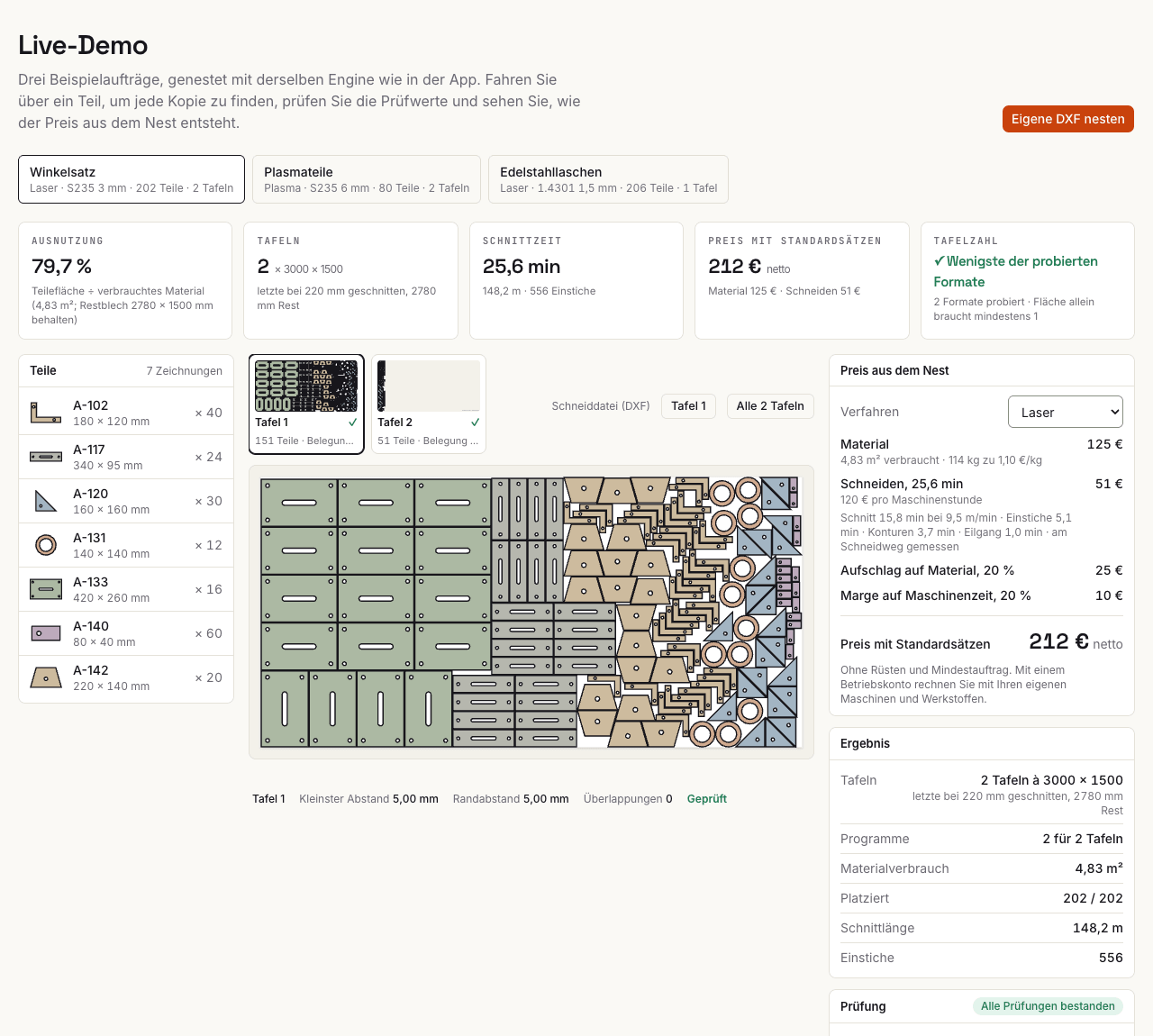
Sie möchten ein Ergebnis sehen, bevor Sie etwas hochladen? In der Demo finden Sie Beispielaufträge, fertig genestet und geprüft.
Direkt zum Formular Erst ein Beispiel-Nest ansehen
Vom Hochladen bis zur geprüften Tafel
- Sie legen Werkstoff und Blechstärke des Auftrags fest, bei abweichenden Teilen deren eigene, und geben die Stückzahl je Teil sowie bis zu acht Tafelformate an. Jeder Werkstoff und jede Stärke wird für sich genestet. Teileabstand und Randabstand sind mit einem Vorschlag vorbelegt; passen Sie beides an, wenn Ihre Maschine mehr braucht. Teile, die Sie als Biegeteil markieren, werden nur um 180° gedreht und behalten so ihre Walzrichtung.
- Der Auftrag wird auf jedem angegebenen Tafelformat genestet. Wie lange gerechnet wird, legen Sie über den Rechenaufwand fest; das Formular zeigt die Dauer jeder Stufe.
- Gewählt wird das Format mit dem geringsten Materialverbrauch. Die übrigen Formate bleiben mit Tafelanzahl und Materialverbrauch in m² aufgelistet, damit Sie vergleichen können.
- Jede Tafel wird geprüft: Überlappungen, Teileabstand, Randabstand und Teile außerhalb der Tafel. Der kleinste gemessene Teileabstand und Randabstand stehen direkt neben Ihren Vorgaben.
- Das Nest ist kein Bild, sondern eine Zeichnung, die Sie im Detail ansehen können. Fahren Sie mit der Maus über ein Teil, um Teilenummer und Maße zu sehen, wechseln Sie zwischen den Tafeln und drucken Sie alle Tafeln für die Fertigung aus.
Außerdem zeigt das Ergebnis die Materialausnutzung in % (der Anteil des Materials, aus dem Teile wurden), den Materialverbrauch in m², die Schnittlänge in Metern, die Zahl der Einstiche und, falls vorhanden, das Restblech auf der letzten Tafel.
Was die Zeichnungen mitbringen müssen
- DXF oder TRUMPF GEO, bis 5 MB je Datei.
- Die Einheit kommt aus der Datei: Zoll, Zentimeter und Meter werden umgerechnet. Dateien ohne Einheitenangabe werden in Millimetern gelesen.
- Ein Teil pro Datei. Der Dateiname wird zur Teilenummer; Sie können sie ändern. Enthält eine Datei mehrere Teile, wird das größte genestet, und das Ergebnis weist darauf hin.
- Geschlossene Konturen. Offene Konturen werden ignoriert und im Ergebnis gezählt.
- Ein Teil, das breiter ist als jede angegebene Tafel, wird nicht genestet. Es steht mit Begründung unter „Nicht genestet“.
Braucht ein CAD-Export Nacharbeit, geht der Ratgeber jeden dieser Fälle durch und zeigt, wie Sie ihn beheben.
Keine Zeichnung? Form hinzufügen
Schickt der Kunde nur Maße oder eine Skizze, legen Sie das Teil als Form an: Rechteck, Ronde oder Ring, Platte mit Löchern, Flansch, Knotenblech oder Platte mit Langlöchern. Sie geben die Maße in Millimetern ein und sehen das Teil in der Vorschau; Löcher, die dem Rand oder einander zu nahe kommen, werden markiert, bevor das Teil in den Auftrag geht. Die Form kommt als DXF mit einer Teilenummer aus ihren Maßen in den Auftrag, etwa RECT-200x100, und wird wie jede Zeichnung genestet, geprüft und kalkuliert. Biegeteile (Winkel, U-Profil oder Z-Profil) kommen als Abwicklung in den Auftrag: die gestreckte Länge ergibt sich aus Schenkelmaßen, Blechdicke und Biegeradius nach DIN 6935 oder aus Ihrer eigenen Biegeverkürzung, und die Biegelinien werden für das Kanten mitgezählt.
Wer Ihr Ergebnis öffnen kann
Zeichnungen, die Sie hier hochladen, werden nur für dieses Nest verwendet und sind an kein Konto gebunden, solange Sie den Auftrag nicht in einem Konto speichern. Bis dahin kann nur der Browser, mit dem Sie hochgeladen haben, das Ergebnis öffnen; auf einem anderen Gerät lässt es sich auch über einen weitergeleiteten Link nicht öffnen. Ohne Konto bleibt ein Auftrag 7 Tage erhalten; danach wird er mit seinen Zeichnungen gelöscht.