Ratgeber
DXF-Dateien für das Laserschneiden vorbereiten
Stand: 2. Oktober 2026
Eine DXF-Datei, die sich sauber nesten und schneiden lässt, ist in Millimetern angelegt, hat geschlossene Konturen, enthält genau ein Teil und sonst nichts. Das gilt für Laser, Plasma, Wasserstrahl und Fräse gleichermaßen. Dieser Ratgeber fasst die Regeln zusammen und geht dann jeden Hinweis durch, den Nest&Quote im Ergebnis anzeigen kann: was er bedeutet, woher er kommt und wie Sie ihn in QCAD, Fusion (früher Fusion 360), SolidWorks und LightBurn beheben. Die Menüpfade nennen wir so, wie sie in der englischen Oberfläche der Programme heißen.
Das Wichtigste in Kürze
- Zeichnen Sie in Millimetern, oder speichern Sie die Datei mit eingestellter Einheit. Dateien ohne Einheitenangabe werden als Millimeter gelesen.
- Schließen Sie jede Kontur: die Außenkontur und jede Innenkontur.
- Ein Teil pro Datei. Der Dateiname wird zur Teilenummer.
- Exportieren Sie das Teil, nicht die Zeichnung. Kommt trotzdem ein Zeichnungsblatt an, lässt Nest&Quote Rahmen und Schriftfeld weg. Es nestet die 1:1-Kontur neben dem Blatt, sofern es eine gibt; sonst übernimmt es eine Ansicht und markiert sie zur Prüfung (siehe Zeichnungsblätter).
- Legen Sie Gravuren und Markierungen auf einen eigenen Layer, der so heißt: MARK, ETCH, ENGRAVE, Gravur, Markierung. Nest&Quote behält sie als Markierung: nie geschnitten, im Nest gezeigt und als Markierzeit berechnet (siehe Markierlinien). Auf jedem anderen Layer ist eine geschlossene Form in einem Teil eine Innenkontur.
- Falsch gelesen? „Teil bearbeiten“ unter jedem Teil zeigt, was Nest&Quote mit jeder Linie der Zeichnung gemacht hat. Geben Sie Linien oder ganzen Layern eine andere Rolle, wählen Sie die Außenkontur, stellen Sie die Einheit ein und nesten Sie neu (siehe Ein Teil bearbeiten).
- Biegelinien dürfen bleiben. Nest&Quote schneidet sie nicht, sondern zählt sie und zeigt die Zahl in der Liste „Teile“. Auch Mittellinien dürfen bleiben.
- Splines und Blöcke können bleiben, wie sie sind.
- TRUMPF-GEO-Dateien aus TruTops gehen ebenfalls: Sie sind bereits Schneidgeometrie.
Auftrag nesten Live-Nest ansehen
So liest Nest&Quote eine Zeichnung
Beim Hochladen einer DXF-Datei geht Nest&Quote so vor:
- Es übernimmt die Einheit aus der Datei und rechnet die Zeichnung in Millimeter um. Zoll, Fuß, Zentimeter und Meter werden umgerechnet. Eine Einheit, die Sie unter dem Teil setzen, ersetzt die der Datei (siehe Ein Teil bearbeiten).
- Es löst Blöcke auf und liest Linien, Bögen, Kreise, Ellipsen, Splines und Polylinien. Kurven werden auf 0,02 mm genau nachgebildet.
- Es überspringt Texte, Bemaßungen, Führungslinien, Schraffuren und Punkte sowie die Layer, auf denen Zeichnungen sie ablegen. Es kennt deren englische, deutsche und italienische Namen, etwa dim, text, title, hidden, center, Bemaßung, Mittellinie, verdeckt, Quote, Titolo und Spigoli nascosti. Gestrichelte, verdeckte und strichpunktierte Linien werden ebenfalls nicht geschnitten.
- Es hält Biegelinien getrennt und zählt sie: Linien auf einem Biege-Layer (bend, Biegung, Piega), gestrichelte Linien quer über das Teil und eine gerade Linie von einem Punkt der Kontur zu einem anderen.
- Es hält Markierungen getrennt: Linien auf einem Markier-Layer (mark, etch, engrave, scribe, Gravur, Markierung, Signierung, Körnung, marcatura, incisione, marquage, gravure) sind die Markierlinien des Teils. Sie sind weder Kontur noch Innenkontur; eine geschlossene Markierung wird also nie ausgeschnitten.
- Es entfernt doppelt gezeichnete Linien und verbindet Linien und Bögen, deren Enden aufeinandertreffen. Liegen die beiden Enden einer Kontur höchstens 0,5 mm auseinander, schließt es die Lücke.
- Es ordnet die geschlossenen Konturen danach, was in was liegt. Die äußere Kontur ist das Teil, geschlossene Konturen darin sind Innenkonturen.
- Es erkennt ein Zeichnungsblatt: einen Rahmen mit Text darin, etwa einem Schriftfeld. Rahmen, Schriftfeld und umrahmte Ansichten lässt es weg, und Werkstoff und Dicke liest es aus dem Text der Zeichnung.
- Es nestet das größte Teil der Datei, sofern es mindestens 4 mm² Material hat. Hat es mehr als eine Kontur gefunden, können Sie unter dem Teil eine andere wählen und neu nesten.
Was Nest&Quote weglassen musste oder nicht eindeutig zuordnen konnte, steht oben im Ergebnis unter „Prüfhinweise“, eine Zeile je Hinweis, jeweils mit der Teilenummer, in drei Gruppen: „Nicht genestet“ für weggelassene Zeichnungen, „Bitte prüfen“ für genestete Teile, die einen Blick brauchen (Kontur aus einer Zeichnungsansicht, mehrere Konturen in der Datei, eine Zeichnung, die einen anderen Werkstoff oder eine andere Dicke nennt), und „Automatisch bereinigt“ für das, was der Import selbst aufgeräumt hat (ignorierte offene Konturen, weggelassener Zeichnungsrahmen, als Markierung behaltene Linien). Ein Klick auf eine Zeile zeigt das Teil auf seiner Tafel. Lässt sich keine Zeichnung des Auftrags nesten, wird das Nesting nicht abgeschlossen; prüfen Sie dann jede Datei anhand der Abschnitte unten.
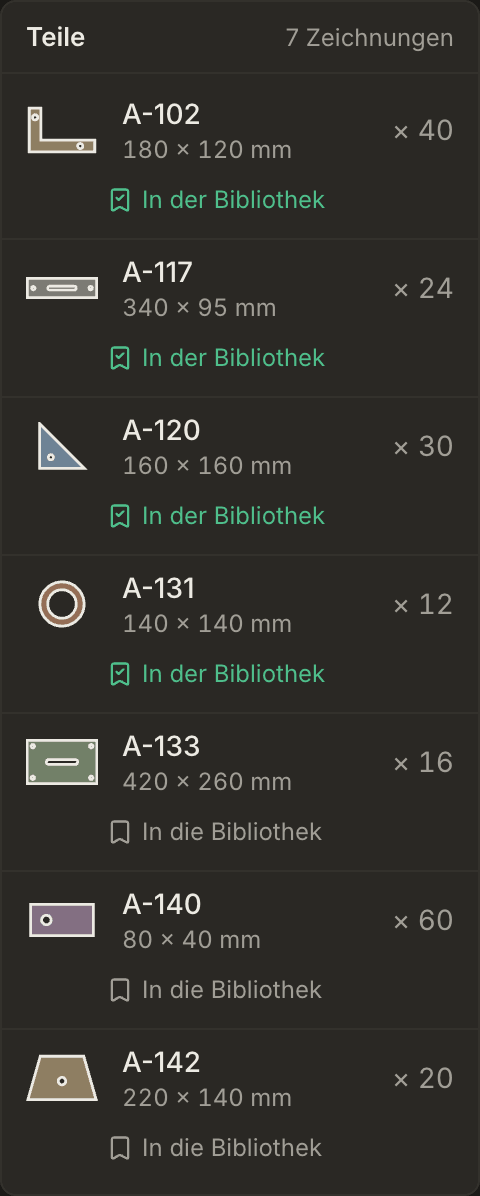
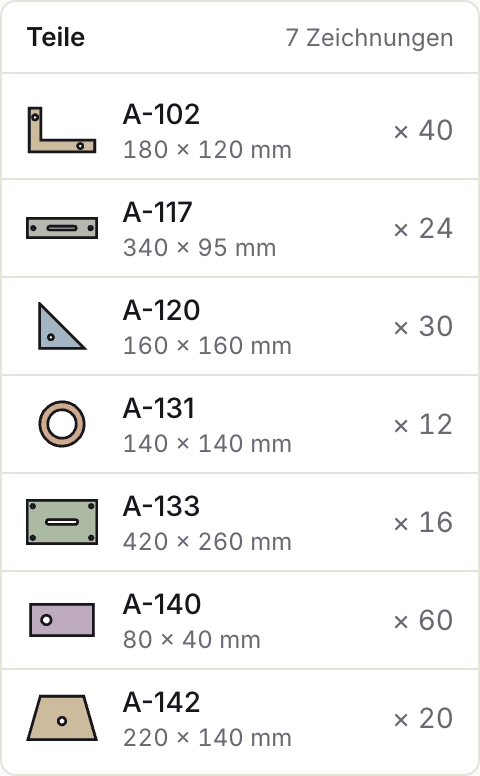
Noch vor den Hinweisen lohnt ein Blick in die Liste „Teile“. Sie zeigt von jedem Teil die Kontur samt Innenkonturen und die Maße in Millimetern. Passen Kontur oder Maße nicht zu Ihrer Zeichnung, muss die Datei nachgearbeitet werden.
| Hinweis im Ergebnis | Wird das Teil genestet? | Abschnitt |
|---|---|---|
| Die Datei konnte nicht aus dem Speicher gelesen werden. | Nein | Datei nicht im Speicher |
| Die Datei konnte nicht gelesen werden. | Nein | Datei lässt sich nicht öffnen |
| Keine geschlossene Kontur, die groß genug für ein Teil ist. | Nein | Keine geschlossene Kontur |
| n Konturen in der Datei; die größte wurde genestet. | Ja, nur die größte Kontur | Mehrere Konturen in einer Datei |
| Ein Zeichnungsblatt; genestet wurde die 1:1-Kontur daneben, nicht der Rahmen. | Ja, die Kontur neben dem Blatt | Zeichnungsblätter |
| Aus einer Ansicht einer Zeichnung übernommen. | Ja, eine Ansicht: bitte prüfen | Zeichnungsblätter |
| b × h mm ist breiter als jede Tafel im Lager. | Nein | Teil breiter als jede Tafel |
| n offene Konturen wurden ignoriert. | Ja, ohne diese Linien | Offene Konturen |
| n Markierlinien (l mm) zum Markieren behalten, nicht geschnitten. | Ja, die Markierung wird nicht geschnitten | Markierlinien |
Datei nicht im Speicher
Im Ergebnis steht: Die Datei konnte nicht aus dem Speicher gelesen werden. Das Teil wird nicht genestet.
Was er bedeutet. Die Zeichnung wurde hochgeladen, ließ sich beim Start des Nestings aber nicht aus dem Speicher abrufen. Am Inhalt der Zeichnung liegt das nicht.
Woher er kommt. Von einer Störung zwischen Nesting-Engine und Dateispeicher, auf unserer Seite.
So beheben Sie ihn. Starten Sie das Nesting mit derselben Datei noch einmal. In QCAD, Fusion, SolidWorks oder LightBurn müssen Sie nichts ändern. Erscheint der Hinweis bei derselben Datei wieder, schreiben Sie uns und nennen Sie Dateinamen und Uhrzeit des Hochladens.
Datei lässt sich nicht öffnen
Im Ergebnis steht: Die Datei konnte nicht gelesen werden. Das Teil wird nicht genestet.
Was er bedeutet. Die Datei lässt sich nicht als DXF öffnen. Nest&Quote repariert beschädigte Dateien, wo das möglich ist; dieser Hinweis heißt, dass es hier nicht möglich war.
Woher er kommt.
- Es ist keine DXF- oder GEO-Datei. Beim Hochladen zählt die Endung .dxf oder .geo; eine in .dxf umbenannte DWG-, SVG- oder PDF-Datei kommt deshalb durch und scheitert erst hier.
- Die Datei ist unvollständig, etwa weil ein Download oder ein E-Mail-Anhang abgebrochen ist.
- Das Programm, das sie geschrieben hat, hält sich nicht an das DXF-Format.
Nest&Quote liest DXF R12 und alle Versionen von 2000 bis 2018, als Text- oder Binärdatei, sowie TRUMPF-GEO-Dateien. DWG und STEP werden nicht gelesen.
So beheben Sie ihn. Öffnen Sie die Datei in Ihrem CAD. Wird das Teil angezeigt, speichern Sie die Datei neu als DXF. Lässt sie sich auch dort nicht öffnen, gehen Sie zurück zur Zeichnung, aus der sie erzeugt wurde.
- QCAD: mit File > Open öffnen und mit File > Save As als DXF 2000 speichern.
- Fusion: die DXF-Datei neu aus dem Modell exportieren. Bei einer Skizze die Skizze im Browser mit der rechten Maustaste anklicken und Save As DXF wählen. Bei Blechteilen Flat Pattern im Browser mit der rechten Maustaste anklicken und Export DXF wählen.
- SolidWorks: File > Save As, als Dateityp DXF einstellen und unter Options eine Version ab 2000 wählen.
- LightBurn: die Datei mit File > Import laden. Öffnet sie sich, mit File > Export erneut als DXF speichern.
Keine geschlossene Kontur gefunden
Im Ergebnis steht: Keine geschlossene Kontur, die groß genug für ein Teil ist. Das Teil wird nicht genestet.
Was er bedeutet. Nest&Quote hat keine geschlossene Kontur mit mindestens 4 mm² Material gefunden. Das entspricht einem Quadrat von 2 × 2 mm.
Woher er kommt.
- Die Kontur ist offen. Bei einer Lücke von mehr als 0,5 mm oder bei Lücken an mehr als einer Stelle schließt sich die Kontur nicht. Wir haben das am 24. September 2026 mit der Nesting-Engine geprüft: Ein Quadrat von 100 × 100 mm aus vier Linien wird mit 0,3 mm Lücke an einer Ecke geschlossen eingelesen; mit 1 mm Lücke kommt dieser Hinweis.
- Eine Linie ist doppelt gezeichnet. Eine doppelt gezeichnete Kante kann verhindern, dass sich die Kontur schließt; siehe offene Konturen.
- Das Teil liegt auf einem übersprungenen Layer. Layer für Bemaßungen, Texte, Schriftfelder, verdeckte Kanten und Mittellinien werden nicht gelesen (siehe so liest Nest&Quote eine Zeichnung). Eine Kontur auf einem Layer namens Sketch1 wird deshalb nicht eingelesen, ebenso wenig eine mit gestricheltem Linientyp, bis Sie diesen Layer unter der Zeile der Zeichnung in „Nicht genestet“ auf „Schneiden“ stellen (siehe Ein Teil bearbeiten).
- Das Teil besteht nicht aus Linien. Schraffuren, auch flächig gefüllte, 3D-Volumenkörper, Regionen und Netze werden nicht gelesen.
- Das Teil ist winzig. Eine geschlossene Form unter 4 mm², kleiner als 2 × 2 mm, wird für einen versehentlichen Strich gehalten. Mit der Nesting-Engine am 25. September 2026 geprüft: Eine Lasche von 20 × 20 mm wird genestet, ein Quadrat von 1,5 × 1,5 mm nicht.
So beheben Sie ihn. Finden Sie heraus, welcher dieser Fälle vorliegt, dann:
- QCAD: die Einheit unter Edit > Drawing Preferences prüfen. Bei einem in Zoll gezeichneten Teil entweder die Einheit auf Zoll stellen und als DXF 2000 speichern, oder die Zeichnung mit Modify > Scale um den Faktor 25,4 skalieren und die Einheit auf Millimeter stellen. Um die Kontur von einem übersprungenen Layer zu holen, markieren Sie sie und wählen im Property Editor den Layer 0. Lücken behandelt der Abschnitt offene Konturen.
- Fusion: Eine geschlossene Kontur ist in der Skizze schattiert; eine Kontur ohne Schattierung hat also eine Lücke. Stellen Sie vor dem Export im Browser unter Document Settings > Units Millimeter ein.
- SolidWorks: Bei einer aus einer Skizze gespeicherten DXF-Datei findet Tools > Sketch Tools > Check Sketch for Feature offene Konturen. Stellen Sie vor dem Export unter Tools > Options > Document Properties > Units das Einheitensystem MMGS ein.
- LightBurn: Edit > Select Open Shapes zeigt, welche Konturen nicht geschlossen sind. Vergleichen Sie Breite und Höhe in der Werkzeugleiste für numerische Eingaben (Numeric Edits) mit Ihrer Zeichnung.
Mehrere Konturen in einer Datei
Im Ergebnis steht: n Konturen in der Datei; die größte wurde genestet. Genestet wird die größte Kontur, sonst nichts.
Was er bedeutet. Die Datei enthält mehr als eine geschlossene Kontur, die ein Teil sein könnte. Nest&Quote hat die Kontur mit der größten Materialfläche genestet und die übrigen weggelassen.
Woher er kommt.
- Mehrere Teile wurden in eine Datei gezeichnet oder exportiert.
- Ein bloßer Rahmen wurde mit exportiert: ein Rechteck um das Teil, ohne Text darin. Nest&Quote kann ihn nicht von einer Platte unterscheiden; er wird als Teil genestet, und Ihr Teil wird zur Innenkontur darin. Mit der Nesting-Engine am 25. September 2026 geprüft: Ein A3-Rahmen (420 × 297 mm) ohne weiteren Inhalt um ein Teil von 100 × 100 mm wird als Teil von 420 × 297 mm genestet. Mit einem Schriftfeld darin wird der Rahmen erkannt und weggelassen (siehe Zeichnungsblätter).
- Die Skizze enthält weitere geschlossene Formen: ein Konstruktionsrechteck, ein zweites Teil oder eine Form innerhalb einer Innenkontur.
Einzelne geschlossene Formen unter 4 mm² fallen ohne Hinweis weg und zählen deshalb nicht mit.
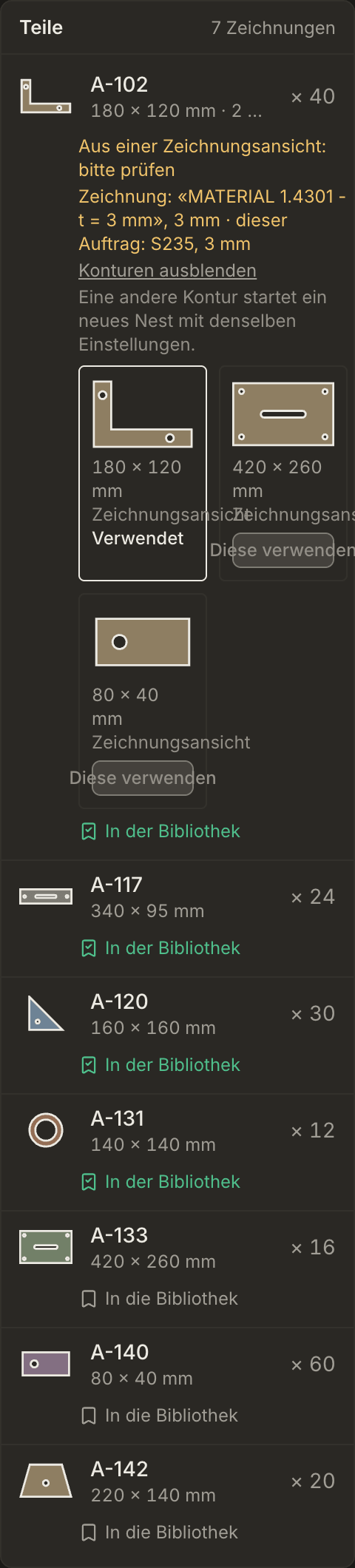
So beheben Sie ihn. Ist die richtige Kontur unter den gefundenen, öffnen Sie in der Liste „Teile“ unter dem Teil Andere Konturen und wählen Diese verwenden. Das neue Nest hat dieselben Einstellungen. Für den nächsten Auftrag gilt: ein Teil pro Datei und sonst nichts darin.
- QCAD: ein Teil markieren, dann Edit > Copy, File > New und Edit > Paste, und die neue Datei unter dem Namen des Teils speichern. Für jedes Teil wiederholen. Rahmen und Schriftfeld löschen.
- Fusion: eine Skizze auf der Fläche des Teils anlegen, nur diese Fläche mit Project projizieren und die Skizze als DXF speichern. Jede Abwicklung einzeln exportieren. Aus der Skizze oder der Abwicklung exportieren, nicht aus einer Zeichnung: Eine Zeichnung bringt Rahmen und Schriftfeld mit.
- SolidWorks: aus dem Teil exportieren, nicht aus der Zeichnung, deren Blattformat einen Rahmen mitbringt. Flat-Pattern mit der rechten Maustaste anklicken und Export to DXF/DWG wählen, oder File > Save As mit Dateityp DXF und die Fläche exportieren. In der Vorschau entfernt Remove entities alles Übrige.
- LightBurn: gruppierte Teile mit Arrange > Ungroup auflösen, alles bis auf ein Teil löschen und dieses mit File > Export als DXF speichern. Für jedes Teil wiederholen.
Zeichnungsblätter
Im Ergebnis steht entweder Ein Zeichnungsblatt; genestet wurde die 1:1-Kontur daneben, nicht der Rahmen oder Aus einer Ansicht einer Zeichnung übernommen. In beiden Fällen wird das Teil genestet.
Was er bedeutet. Die Datei ist eine Zeichnung, keine Schneiddatei: ein Blatt mit Rahmen, Schriftfeld, Ansichten und Bemaßung. Nest&Quote lässt Rahmen, Schriftfeld und umrahmte Ansichten wie die 3D-Ansicht weg. Oft legen Konstrukteure das abgewickelte Teil für den Laser 1:1 neben das Blatt; ist diese Kontur da, wird sie genestet. Fehlt sie, übernimmt Nest&Quote die größte verbliebene Ansicht und markiert sie mit Aus einer Zeichnungsansicht: bitte prüfen.
So prüfen Sie es. Sehen Sie sich Kontur und Maße in der Liste „Teile“ an. Eine Ansicht kann die falsche sein: eine Seitenansicht, oder die Ansicht eines Rohrs oder Biegeteils, die nicht seine Abwicklung ist. Ist sie falsch, öffnen Sie Andere Konturen und nesten mit der richtigen neu. Ist keine richtig, braucht die Datei eine Abwicklung.
Was die Zeichnung sagt. Nest&Quote liest Werkstoff und Dicke aus dem Text der Zeichnung, etwa LAMIERA AISI 304 - Sp. 3mm oder Fe 360 B, und zeigt sie unter dem Teil. Nennt die Zeichnung einen anderen Werkstoff oder eine andere Dicke als der Auftrag, wird die Zeile rot, und das Ergebnis nennt die betroffenen Teile.
So beheben Sie ihn. Lassen Sie sich statt der Zeichnung die Abwicklung des Teils geben, oder exportieren Sie sie:
- SolidWorks: Flat-Pattern mit der rechten Maustaste anklicken und Export to DXF/DWG wählen, statt die Zeichnung als DXF zu speichern.
- Fusion: Flat Pattern im Browser mit der rechten Maustaste anklicken und Export DXF wählen.
- QCAD: die Kontur des Teils aus der Zeichnung in eine neue Datei kopieren und unter dem Namen des Teils speichern.
Teil breiter als jede Tafel
Im Ergebnis steht: b × h mm ist breiter als jede Tafel im Lager. Das Teil wird nicht genestet.
Was er bedeutet. Die kürzere Seite des Teils, so wie sie aus der Datei gelesen wurde, ist größer als die breiteste Tafel im Auftrag abzüglich des Randabstands an beiden Rändern. Ist Ihre breiteste Tafel 1500 mm breit und beträgt der Randabstand 10 mm, bleibt jedes Teil draußen, dessen kürzere Seite über 1480 mm liegt. Der Hinweis nennt das gelesene Maß in ganzen Millimetern.
Woher er kommt.
- Die Einheit ist falsch, nur umgekehrt. Die Datei gibt Zoll an, die Zahlen wurden aber in Millimetern gezeichnet; das Teil kommt 25,4-mal zu groß an. Gibt eine Datei Zentimeter an und enthält Millimeterwerte, ist es 10-mal zu groß. Stellen Sie unter der Zeile der Zeichnung in „Nicht genestet“ mm ein (siehe Ein Teil bearbeiten) und nesten Sie neu.
- Ein bloßer Rahmen wurde mit exportiert, groß genug für ein großes Teil, und für das Teil gehalten. Siehe mehrere Konturen in einer Datei.
- Das Teil ist breiter als Ihr Lagerformat. Dann braucht der Auftrag eine breitere Tafel.
So beheben Sie ihn. Vergleichen Sie das Maß im Hinweis mit Ihrer Zeichnung. Ist es 25,4- oder 10-mal zu groß, stellen Sie die Einheit richtig ein. Entspricht es Ihrem Rahmen, löschen Sie den Rahmen. Ist es das echte Maß, nehmen Sie eine breitere Tafel in den Auftrag auf, sofern Sie eine auf Lager haben.
- QCAD: unter Edit > Drawing Preferences die Zeichnungseinheit auf Millimeter stellen, speichern und das Maß im Ergebnis erneut prüfen.
- Fusion: vor dem Export Document Settings > Units auf Millimeter stellen.
- SolidWorks: das Einheitensystem MMGS einstellen und aus dem Teil exportieren, nicht aus der Zeichnung.
- LightBurn: vor dem Export Breite und Höhe in der Werkzeugleiste für numerische Eingaben prüfen.
Offene Konturen in der Zeichnung
Im Ergebnis steht: n offene Konturen wurden ignoriert. Das Teil wird genestet, ohne diese Linien.
Was er bedeutet. Einige Linien oder Linienzüge in der Datei bilden keine geschlossene Kontur. Nest&Quote hat sie weggelassen und den Rest genestet.
Woher er kommt. Oft ist das harmlos: Mittel- oder Konstruktionslinien auf einem gewöhnlichen Layer. Biegelinien werden stattdessen erkannt und gezählt (siehe so liest Nest&Quote eine Zeichnung), und auf einem Zeichnungsblatt sind die Linien von Ansichten und Bemaßung zu erwarten; dort erscheint dieser Hinweis deshalb nicht.
Doppelt gezeichnete Linien und Biegelinien aus gewöhnlichen Linien brechen die Kontur nicht mehr auf. Mit der Nesting-Engine am 25. September 2026 geprüft: Ein Quadrat von 100 × 100 mm mit einer doppelt gezeichneten Kante, die zusätzliche Linie zuerst, kommt geschlossen an; eine Abwicklung von 100 × 50 mm, deren lange Kanten an einer mittigen Biegelinie geteilt sind, die Biegelinie zuerst, kommt als 100 × 50 mm mit einer Biegung an.
Manchmal aber nicht harmlos:
- Eine offene Innenkontur fehlt. Sie ist weder im Nest noch in der Schnittlänge, der Zahl der Einstiche oder im Preis aus dem Nest enthalten. Jede Innenkontur ist ein Einstich; was das ausmacht, zeigt der Schneidzeit-Rechner.
- Eine offene Außenkontur lässt eine Innenkontur an ihre Stelle treten. Die größte verbliebene geschlossene Form ist dann eine Innenkontur, und sie wird als Teil genestet. Mit der Nesting-Engine geprüft: Ein Quadrat von 100 × 100 mm mit 2 mm Lücke und einer runden Innenkontur von 40 mm Durchmesser wird als Ronde mit 40 mm Durchmesser genestet.
So beheben Sie ihn. Sehen Sie sich die Kontur in der Liste „Teile“ an. Stimmen die Maße, sind alle Innenkonturen da und passt die Zahl zu Ihren Biege- und Mittellinien, ist nichts zu tun. Andernfalls schließen Sie die Lücke im CAD, löschen doppelt gezeichnete Linien oder fassen die Kontur zu einer geschlossenen Polylinie zusammen. Nest&Quote schließt je Kontur eine Lücke von höchstens 0,5 mm, mehr nicht.
- QCAD: in die Ecken zoomen. Beim Nachzeichnen einer Linie den Endpunktfang nutzen und mit Modify > Trim/Extend zwei Linien auf eine gemeinsame Ecke bringen. Draw > Polyline > Polyline from Segments verbindet zusammenhängende Linien und Bögen zu einer Polylinie; wo sie vorzeitig endet, ist eine Lücke.
- Fusion: Eine Kontur ohne Schattierung hat eine Lücke. Ziehen Sie das lose Ende auf das andere, oder setzen Sie zwischen beiden eine Coincident-Abhängigkeit.
- SolidWorks: Check Sketch for Feature auf Skizzen anwenden. In Export to DXF/DWG den Haken bei Bend lines entfernen, wenn Sie die Biegelinien in der Datei nicht brauchen.
- LightBurn: Edit > Select Open Shapes zeigt sie an. Edit > Auto-Join Selected Shapes verbindet Formen, deren Enden sich berühren, Edit > Close Selected Paths with Tolerance schließt kleine Lücken, und Edit > Delete Duplicates entfernt doppelt gezeichnete Linien.
Markierlinien
Im Ergebnis steht: n Markierlinien (l mm) zum Markieren behalten, nicht geschnitten. Das Teil wird genestet, seine Markierlinien werden nicht geschnitten.
Was er bedeutet. Linien auf einem Markier-Layer, etwa eine gravierte Teilenummer, ein geätztes Logo, ein angerissener Strich oder eine Körnung, gehören zum Teil, werden aber nicht geschnitten. Nest&Quote behält sie beim Teil. Die Liste „Teile“ nennt Anzahl und Länge („Markieren: 2 Linien, 220 mm“), das Nest zeigt sie als dünne, gestrichelte magentafarbene Linien (die Legende unter der Tafel erklärt sie), und die genestete DXF-Datei trägt sie auf einem eigenen Layer, MARK, damit Ihr CAM ihnen einen Markierprozess zuweisen kann.
Wie sie berechnet werden. Die Preisübersicht zeigt das Markieren als eigene Zeile, etwa „Markieren, 8,8 m, 2,1 Min.“: die Länge bei einer Markiergeschwindigkeit plus eine feste Zeit je Start (jede eigene Linie ist ein Start), zum Maschinenstundensatz, mit der Marge auf Maschinenzeit. Die Geschwindigkeiten sind Standardwerte und als solche gekennzeichnet: Laser 6 m/min und 0,5 s je Start, Plasma 5 m/min und 1,5 s, Wasserstrahl 2 m/min und 2 s, Fräse 2 m/min und 2 s. Ein Angebot gibt jedem Teil seine eigene Markierzeit; ein markiertes Teil kostet also mehr als dasselbe Teil ohne Markierung.
Noch nicht im Programm. Schneidwege und Maschinenprogramme (G-Code) lassen das Markieren aus, und die Programmansicht sagt das. Markieren Sie über den Layer MARK der genesteten DXF in Ihrem CAM oder von Hand.
Welche Layer zählen. Layernamen, die mark, etch, engrav, scribe, Gravur, gravier, Markier, Signier, Körn, marcat, incis, marquage oder gravure enthalten, groß oder klein geschrieben. Sketch- und Remark-Layer sind keine Markier-Layer. Ein Layer namens Beschriftung enthält meist Text, und Text wird ohnehin nie geschnitten. Ein Biege-Layer bleibt ein Biege-Layer, auch wenn er „Biegemarkierung“ heißt. Liegt Ihre Markierung auf einem anderen Layer, stellen Sie diesen Layer unter dem Teil auf „Markieren“ (siehe nächster Abschnitt).
Ein Teil bearbeiten
„Teil bearbeiten“ unter jedem Teil in der Liste „Teile“ öffnet die Zeichnung so, wie Nest&Quote sie gelesen hat: jede Linie, jeden Bogen, Kreis und Spline, dargestellt nach dem, was daraus wurde.
- Schneiden: die Außenkontur kräftig in Tinte über dem Metall des Teils, Innenkonturen in Tinte.
- Markieren: magenta und gestrichelt, wie im Nest: markiert, nie geschnitten.
- Biegelinie: blau, strichpunktiert: gezählt, nicht geschnitten.
- Ignoriert: grau und gepunktet: nicht gelesen, wie Bemaßung, Text, ein Zeichnungsrahmen oder eine doppelt gezeichnete Linie.
- Offen: bernsteinfarben gepunktet: eine Kontur, die sich nicht schließt und deshalb nicht geschnitten wird.
- Andere Kontur: blasse Tinte: eine geschlossene Kontur, die nicht dieses Teil ist.
Links stehen die Werkzeuge, jedes mit seiner Taste: „Auswählen“ (V), „Schneiden“ (C), „Markieren“ (M), „Biegelinie“ (B), „Ignorieren“ (I), „Außenkontur“ (O), „Um 90° drehen“ (R) und „Einheit“ (U). Ein Klick auf eine Linie wählt sie, oder Sie ziehen einen Rahmen: von links nach rechts wählt er, was darin liegt, von rechts nach links, was er berührt. Dann geben Sie der Auswahl eine Rolle. „Außenkontur“ legt fest, welche geschlossene Kontur die Außenseite des Teils ist: eine ihrer Linien anklicken, und die Konturen darin werden seine Innenkonturen, auch innerhalb eines Zeichnungsrahmens. „Um 90° drehen“ dreht das Teil vor dem Nesten, etwa ein Biegeteil mit fester Richtung. „Einheit“ liest die Zeichnung in mm, cm oder Zoll, oder mit einem Faktor in Millimetern je Zeichnungseinheit: Eine Zoll-Zeichnung ohne Einheit kommt 25,4-mal zu klein an, bis Sie Zoll einstellen. Mit dem Mausrad zoomen, mit der rechten Maustaste oder mit gedrückter Leertaste verschieben, „Einpassen“ (F) zeigt wieder die ganze Zeichnung.
Unter den Werkzeugen setzt „Layer“ einen ganzen Layer auf einmal. Jeder Layer beginnt mit der Rolle, die sein Name ihm gibt („laut Name“); ein Teil auf einem Layer namens Sketch1 wird ignoriert, bis Sie diesen Layer auf „Schneiden“ stellen. Ein Layer oder eine Linie, die Sie auf „Schneiden“ stellen, wird mit allen Linien geschnitten, auch den gestrichelten, und nie für eine Biegelinie oder ein loses Ende gehalten.
Rechts folgt das Teil, wie es genestet wird, jeder Änderung: Maße, Fläche, Gewicht, Schnittlänge, Einstiche, Markierung und Biegungen, dazu, was zu prüfen ist, etwa offene Konturen, automatisch geschlossene Lücken bis 0,5 mm, entfernte doppelte Linien und lose Enden, weggelassene andere Konturen und kleine Formen.
„Übernehmen und neu nesten“ startet ein neues Nest mit denselben Einstellungen, die Zeichnung so gelesen, wie Sie es festgelegt haben; der Auftrag, von dem Sie kommen, bleibt, wie er ist. Nest&Quote liest die Zeichnung mit Ihren Änderungen neu, das neue Nest entscheidet. „Zurück zur Automatik“ stellt wieder her, wie Nest&Quote die Zeichnung selbst liest, und „Abbrechen“ schließt den Editor, ohne etwas zu ändern. „Einstellungen ändern und neu nesten“ behält Ihre Änderungen.
Eine Zeichnung, die nicht genestet wurde, weil Nest&Quote darin keine geschlossene Kontur fand oder sie breiter als jede Tafel gelesen hat, hat „Teil bearbeiten“ unter ihrer Zeile in „Nicht genestet“, sofern andere Zeichnungen des Auftrags genestet wurden.
Die Regeln im Einzelnen
Einheit: Millimeter
Nest&Quote rechnet in Millimetern. Eine in Zoll, Fuß, Zentimetern oder Metern gespeicherte Datei wird umgerechnet, sofern die Einheit in der Datei eingestellt ist. Eine Datei ohne Einheitenangabe wird als Millimeter gelesen. DXF R12 kann keine Einheit speichern; eine R12-Datei wird deshalb immer als Millimeter gelesen. Verwenden Sie R12 nur für Zeichnungen in Millimetern. Mit der Nesting-Engine geprüft: Ein Quadrat von 4 × 4 Zoll, als DXF 2010 mit der Einheit Zoll gespeichert, kommt als 101,6 × 101,6 mm an; als R12 gespeichert kommt es als 4 × 4 mm an. Ist die Einheit falsch oder fehlt sie, stellen Sie sie unter dem Teil ein („Teil bearbeiten“) und nesten neu; die Datei müssen Sie dafür nicht neu exportieren.
Geschlossene Konturen
Jede Kontur muss geschlossen sein: die Außenkontur und jede Innenkontur. Zeichnen Sie sie nach Möglichkeit als eine geschlossene Polylinie; lose Linien und Bögen gehen aber auch, solange ihre Enden aufeinandertreffen. Nest&Quote schließt je Kontur eine Lücke von höchstens 0,5 mm. Eine größere Lücke bleibt offen, und eine fehlende Linie wird nicht erraten.
Ein Teil pro Datei
Jede Datei enthält ein Teil; die Stückzahl geben Sie beim Hochladen an. Der Dateiname wird zur Teilenummer, die Sie ändern können. Geben Sie jeder Zeichnung einen eigenen Namen: Zwei Dateien mit derselben Teilenummer gelten als ein Teil, ihre Stückzahlen werden addiert, und verwendet wird die Zeichnung aus der ersten Datei.
Keine Bemaßung, kein Text, kein Rahmen, kein Schriftfeld
Texte und Bemaßungen werden übersprungen. Ein Rahmen mit Schriftfeld wird erkannt und weggelassen, ein bloßer Rahmen aus Linien dagegen wie jede andere Geometrie gelesen. Löschen Sie all das vor dem Export, oder exportieren Sie die Abwicklung: Dann wird genestet, was in der Datei steht.
Blöcke müssen Sie nicht auflösen
Nest&Quote löst Blöcke selbst auf, auch Blöcke innerhalb von Blöcken. Lösen Sie sie trotzdem auf, wenn Sie vor dem Hochladen sehen möchten, was ein Block enthält (in QCAD mit Modify > Explode): Ein Block kann einen Rahmen oder eine zweite Kopie des Teils verbergen.
Splines können bleiben
Splines, Ellipsen und Bögen werden gelesen und auf 0,02 mm genau nachgebildet. Für Nest&Quote müssen Sie Splines also nicht in Polylinien umwandeln. Verlangt die Software, mit der Sie die Schneiddaten für Ihre Maschine erstellen, Polylinien, wandeln Sie beim Export um: In Fusion bietet Export DXF für die Abwicklung die Option Convert splines to polylines, in SolidWorks gibt es in den DXF-Optionen Export all splines as polylines.
Schneidgeometrie auf einen gewöhnlichen Layer
Legen Sie das Teil auf Layer 0 oder einen eigenen Layer, etwa CUT, mit durchgezogener Linie. Layer für Bemaßungen, Texte, Schriftfelder, verdeckte Kanten und Mittellinien werden übersprungen, und gestrichelte Linien werden nicht geschnitten.
Gravur und Markierung auf einen eigenen Layer
Legen Sie Gravuren, Ätzungen und Anrisse auf einen Layer, der so heißt, etwa MARK, ETCH, ENGRAVE, Gravur oder Markierung. Nest&Quote behält sie als Markierung: nie geschnitten, im Nest gezeigt, als Markierzeit berechnet und auf den Layer MARK der genesteten DXF geschrieben (siehe Markierlinien). Auf jedem anderen Layer werden geschlossene Formen innerhalb eines Teils als Innenkonturen gelesen, egal wie klein sie sind: In Konturen umgewandelter Text für eine Gravur würde ausgeschnitten, bis Sie seinen Layer unter dem Teil auf „Markieren“ stellen.
Häufige Fragen
Warum kommt meine DXF-Datei in der falschen Größe an?
Fast immer wegen der Einheit. Das Teil kommt 25,4-mal zu groß an, wenn die Datei Zoll angibt, aber Millimeterwerte enthält, und 25,4-mal zu klein, wenn eine Zoll-Zeichnung ohne Einheit oder als R12 gespeichert wurde. Prüfen Sie nach dem ersten Nesting die Maße in der Liste „Teile“, und stellen Sie unter dem Teil („Teil bearbeiten“) die richtige Einheit ein, um es in seiner Größe neu zu nesten.
Muss ich Splines in Polylinien umwandeln?
Für Nest&Quote nicht. Splines werden gelesen und auf 0,02 mm genau nachgebildet. Die Software Ihrer Maschine verlangt womöglich Polylinien; das stellen Sie im DXF-Export Ihres CAD ein.
Kann ich alle Teile eines Auftrags in eine DXF-Datei legen?
Nein. Nest&Quote liest ein Teil pro Datei. Aus einer Datei mit mehreren Teilen nestet es das größte und nennt die Zahl der gefundenen Konturen; Sie können eine andere wählen und neu nesten.
Repariert Nest&Quote meine Zeichnung?
Nur in wenigen, klar umrissenen Punkten. Es verbindet Linien und Bögen, deren Enden aufeinandertreffen, schließt je Kontur eine Lücke von höchstens 0,5 mm, entfernt doppelt gezeichnete Linien, nimmt eine gerade Linie quer über die Kontur als Biegelinie, behält Linien auf Markier-Layern als Markierung, lässt einen erkannten Zeichnungsrahmen samt Schriftfeld weg, löst Blöcke auf und repariert eine beschädigte Datei, wo das möglich ist. Es zeichnet kein Teil neu und errät keine fehlende Linie. Alles, was es weglassen musste, steht im Ergebnis.
Welche DXF-Version soll ich speichern?
Jede Version von 2000 bis 2018. R12 geht auch, aber nur für Zeichnungen in Millimetern. Aus TruTops geht die GEO-Datei, wie sie ist.
Probieren Sie es mit einer eigenen Zeichnung
Nesten Sie einen Auftrag mit Ihren eigenen Dateien und lesen Sie zuerst die Liste „Teile“ und die Hinweise. Welche Prüfungen nach dem Nesting laufen, erklärt der Ratgeber Teileabstand und Randabstand. Was in Nest&Quote hineingeht und was herauskommt, steht unter DXF-Eingabe und Export.