So funktioniert es
In fünf Schritten von der DXF-Zeichnung zu Angebot und Maschine
Für Betriebe, die Flachmaterial schneiden: Laser, Plasma, Wasserstrahl, Fräse. Nest&Quote läuft im Browser, auf Deutsch und Englisch.
- Sie geben ein: die DXF-Dateien, die Ihr CAD ohnehin erzeugt, oder TRUMPF-GEO-Dateien, Werkstoff und Blechstärke, Stückzahlen und die Tafelformate, die Sie am Lager haben.
- Sie bekommen: geprüfte Tafeln zum Ausdrucken, einen aus dem Nest mit Ihren Sätzen kalkulierten Preis, ein Angebot als PDF und genestete DXF-Dateien oder G-Code-Programme für die Maschine.
Auftrag nesten Live-Nest ansehen
Der ganze Ablauf in 35 Sekunden · Ohne Ton. Klicken Sie auf einen Moment, um dorthin zu springen.
1. Zeichnungen ablegen

Ziehen Sie die DXF-Dateien des Auftrags in das Formular: eine Zeichnung pro Teil, in Millimetern. Jede Datei wird zu einer Zeile mit Teilenummer – aus dem Dateinamen übernommen und änderbar – und Stückzahl.
Teile, die anschließend auf die Abkantpresse gehen, markieren Sie als „Biegeteil“. Solche Teile werden nur um 180° gedreht, damit die Walzrichtung so liegt, wie Sie sie gezeichnet haben.
Aus jeder Zeichnung liest Nest&Quote die geschlossenen Außenkonturen samt ihren Innenkonturen. Hat eine Datei ein Problem, nennt das Ergebnis das Teil und den Grund, statt zu raten:
- offene Konturen, die ignoriert wurden
- mehrere Konturen in einer Datei; genestet wurde die größte, und Sie können eine andere wählen
- ein Zeichnungsblatt statt einer Schneiddatei: Rahmen und Schriftfeld wurden weggelassen, und ein aus einer Ansicht übernommenes Teil ist zur Prüfung markiert
- keine geschlossene Kontur, die groß genug für ein Teil ist
- ein Teil, das breiter ist als jede angegebene Tafel
- eine Datei, die sich nicht lesen ließ
Wie Sie jede Meldung beheben, steht im Ratgeber DXF für das Laserschneiden vorbereiten.
2. Werkstoff und Tafelformate festlegen
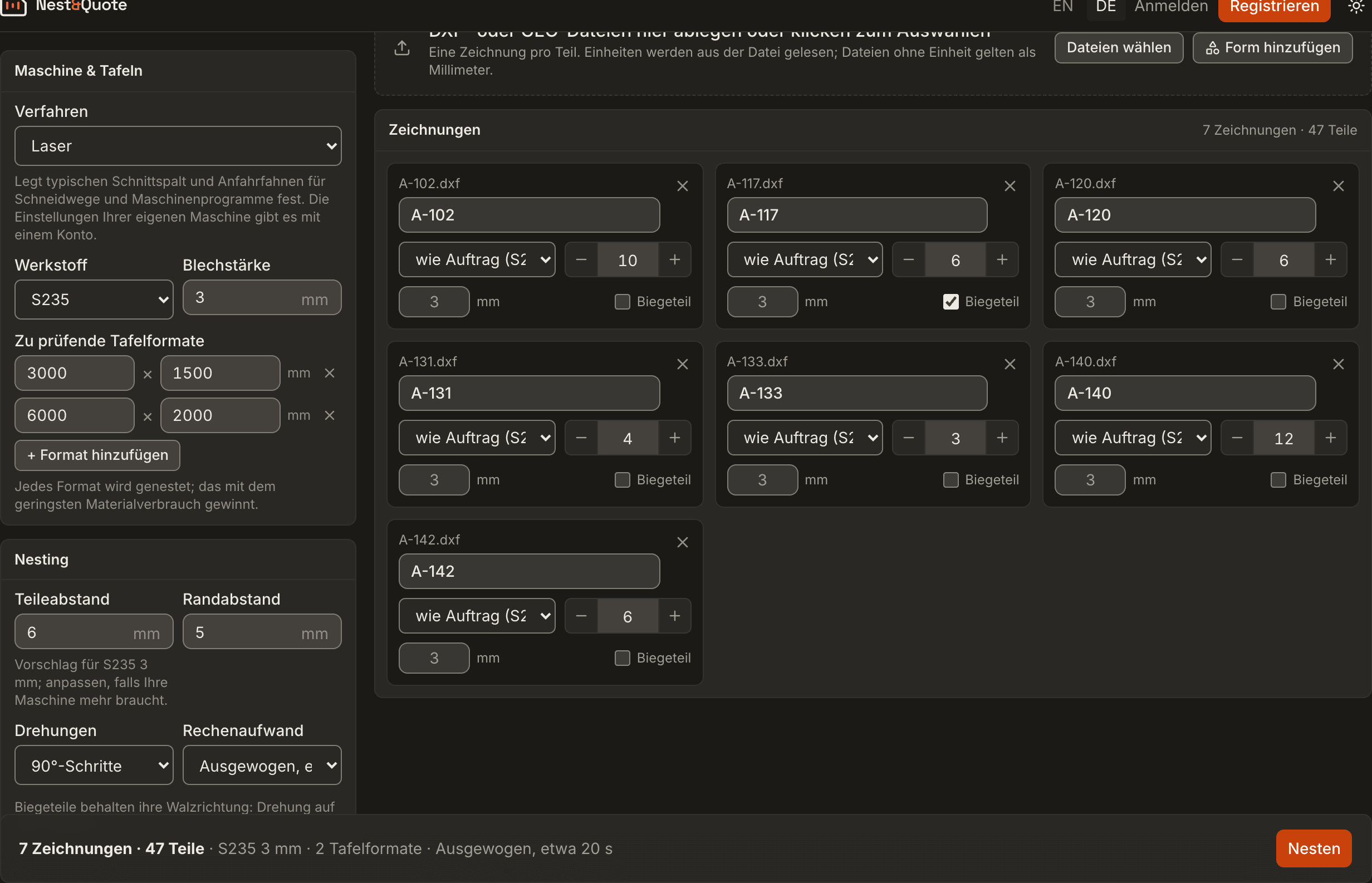
Wählen Sie Werkstoff und Blechstärke, etwa S235 in 3 mm oder 1.4301 in 1,5 mm. Dann tragen Sie die Tafelformate ein, die Sie am Lager haben, zum Beispiel 1500 × 3000 und 1250 × 2500 mm. Genestet – also verschachtelt – wird auf jedem Format der Liste. Welches Format zum Auftrag passt, müssen Sie nicht vorher festlegen.
Teileabstand und Randabstand werden passend zu Werkstoff und Blechstärke vorgeschlagen. Es bleiben Vorschläge: Braucht Ihre Maschine mehr, ändern Sie die Werte. Außerdem können Sie die Drehung einschränken (90°-Schritte, nur 180° oder keine) und festlegen, wie viel Rechenzeit das Nesting bekommt. Dann klicken Sie auf „Nesten“.
3. Das Nest ansehen – jede Tafel ist geprüft
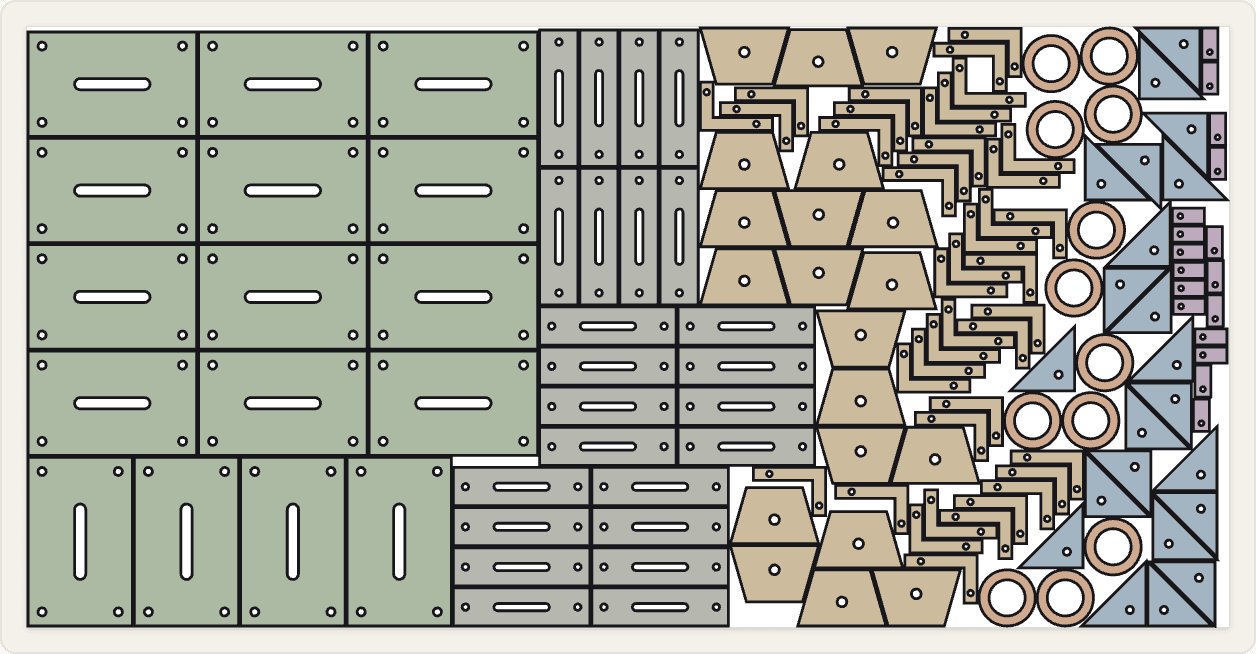
Nest&Quote nestet den Auftrag auf jedem angegebenen Format und behält das mit dem geringsten Materialverbrauch. Unter „Weitere geprüfte Formate“ steht jedes Format mit Tafelanzahl und dem Materialverbrauch in m², den es verursacht hätte. So sehen Sie, warum dieses Format gewählt wurde.
Jede Tafel wird vor dem Schnitt geprüft: Überlappungen, Teileabstand, Randabstand und Teile außerhalb der Tafel. Der kleinste Teileabstand und der kleinste Randabstand auf der Tafel stehen neben dem geforderten Wert. „Geprüft“ ist damit eine Zahl, die Sie nachlesen können.
Das Nest ist eine Zeichnung, kein Bild. Fahren Sie mit der Maus über ein Teil, und Sie sehen Teilenummer, Maße und wie oft es auf dieser Tafel liegt. Jede Tafel hat einen eigenen Reiter mit Teileanzahl und Belegung. Im Ergebnis stehen:
- die Materialausnutzung in %: der Anteil des verbrauchten Materials, der zu Teilen wurde
- die Anzahl der Tafeln und der Materialverbrauch in m²
- wie viele der angeforderten Teile platziert wurden
- Schnittlänge und Einstiche
- wo die letzte Tafel endet und wie viel davon als Restblech bleibt
Teile, die sich nicht nesten ließen, stehen mit Grund in einer eigenen Liste.
Was die einzelnen Prüfungen messen, erklärt der Ratgeber Teileabstand und Randabstand.
4. Den Auftrag kalkulieren und das Angebot erstellen
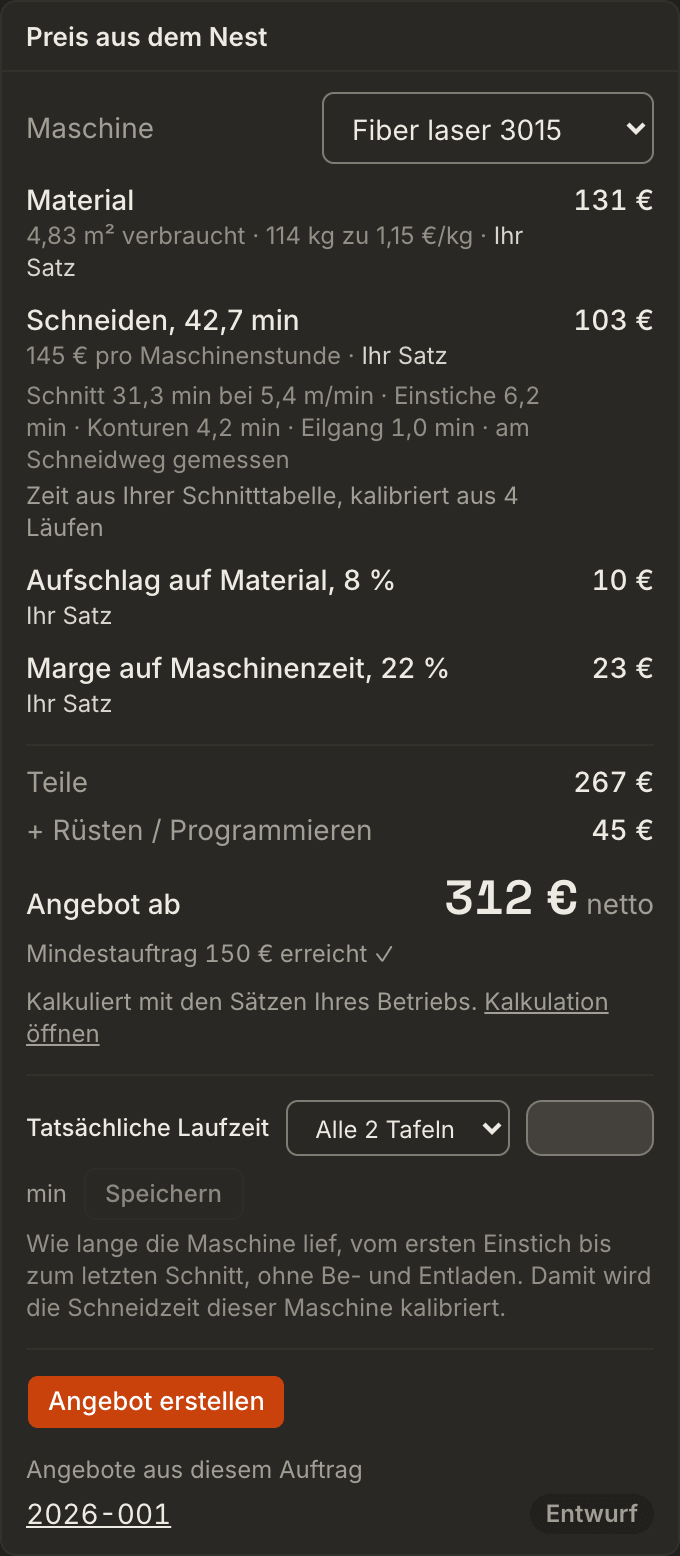
Aus dem Nest wird der Auftrag kalkuliert:
- Material aus dem Materialverbrauch, in m² und kg
- Schneidzeit aus Schnittlänge, Einstichen, Konturanfängen und dem Eilgang entlang des Schneidwegs
- Aufschläge: einer auf das Material, einer auf die Maschinenzeit
Jede Zeile zeigt die Menge aus dem Nest, den Satz, mit dem sie gerechnet wird, und ob es Ihr Satz oder ein Standardwert ist. Ohne Konto sind die Sätze Standardwerte, typisch für das Verfahren. Mit einem Konto wird der Auftrag mit Ihren Maschinen kalkuliert, mit deren Stundensätzen und Vorschüben, und mit Ihren Werkstoffen und Preisen; die Schneidzeit lässt sich aus echten Laufzeiten kalibrieren. Die Übersicht zeigt den Weg zum Angebot: Teile, plus Rüsten, bis zum Mindestauftrag.
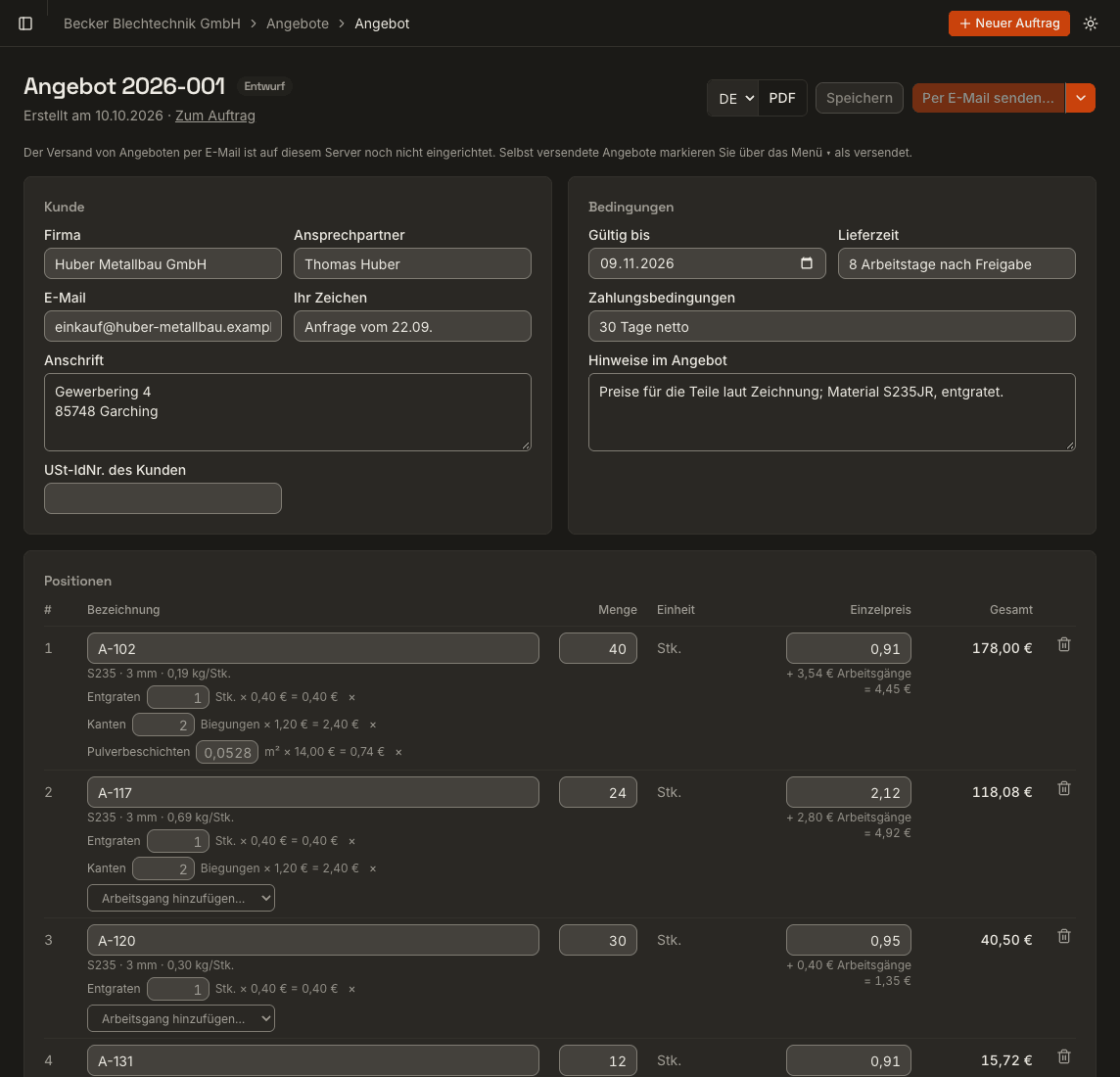
„Angebot erstellen“ macht aus dem Nest ein Angebot mit einer Position je Teil. Auf die Teilepositionen kommen Arbeitsgänge wie Kanten, Entgraten oder Beschichten, dazu pauschale Positionen wie Verpackung, ein Eilzuschlag, Staffelpreise für die Mengen, die Sie angeben, und die Umsatzsteuer-Art (Standard, EU-Geschäftskunde, Export). Das Angebot wird als PDF auf Deutsch oder Englisch gedruckt.
Mehr dazu unter Angebote.
5. An die Maschine geben
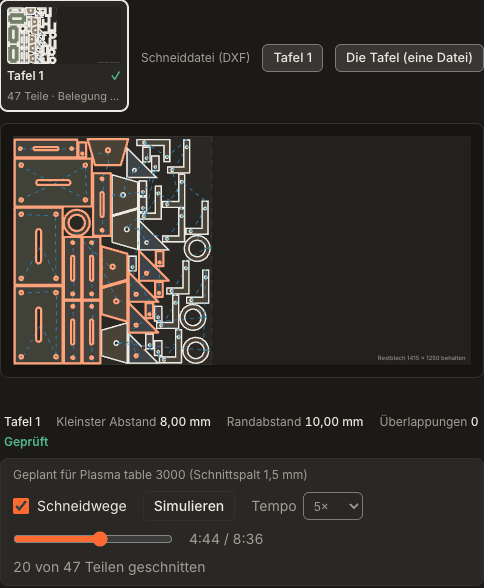
„Tafeln drucken“ gibt jede Tafel auf einer eigenen Seite aus; die meisten Browser speichern die Seiten auf Wunsch auch als PDF. Für den Schnitt laden Sie ein genestetes DXF pro Tafel oder ein DXF mit allen Tafeln herunter, zum Import in LightBurn, SheetCAM oder Fusion.
Zum Nest gehören auch Schneidwege: Schnittspaltkorrektur, Einstiche und Anfahrfahnen im Abfall, Innenkonturen vor ihrem Teil. Mit „Schneidwege“ sehen Sie sie auf der Tafel und spielen den Schnitt mit den Vorschüben Ihrer Maschine ab. „Maschinenprogramm (G-Code)“ schreibt daraus das Programm der Tafel in einigen dokumentierten Formaten (G-Code allgemein, EIA RS-274D, GRBL-Laser, QtPlasmaC-Syntax, Antasten mit Z für Plasma, Fräse). Keines ist bisher auf der Steuerung eines Betriebs bestätigt, darum ist jedes Programm markiert: Lassen Sie es zuerst als Trockenlauf laufen. Mehr dazu unter Export.
Mit einem Auftrag ausprobieren, den Sie kennen
Nehmen Sie die Zeichnungen eines Auftrags, den Sie letzte Woche kalkuliert haben, und vergleichen Sie Tafeln und Materialverbrauch mit dem, was Sie tatsächlich geschnitten haben.