Dateien rein, Dateien raus
DXF-Nesting: welche Zeichnungen gelesen werden und was herauskommt
Nest&Quote nestet Teile aus DXF-Zeichnungen und TRUMPF-GEO-Dateien (Nesting, auch Verschachtelung genannt). Auf dieser Seite steht, welche Dateien gelesen werden, was Sie heute aus einem Nest mitnehmen und was danach kommt. Jeder Punkt trägt einen von drei Vermerken:
- Verfügbar: heute im Produkt.
- Verfügbar, zuerst Trockenlauf: heute im Produkt und noch auf keiner Steuerung eines Betriebs bestätigt. Prüfen Sie jedes Programm, bevor Sie damit schneiden.
- Geplant: vorgesehen, noch ohne Termin. Die Reihenfolge richtet sich nach den Anfragen der Betriebe.
| Was | Stand |
|---|---|
| DXF-Zeichnungen oder TRUMPF-GEO-Dateien, ein Teil pro Datei | Verfügbar |
| Tafeln drucken, auf Papier oder als PDF gespeichert | Verfügbar |
| Genestete DXF-Datei, eine je Tafel | Verfügbar |
| Eine DXF-Datei mit allen Tafeln des Auftrags | Verfügbar |
| Schneidwege: Schnittspaltkorrektur, Anfahrfahnen, Schneidreihenfolge | Verfügbar |
| Maschinenprogramme in G-Code: allgemein (M3/M5), EIA RS-274D (M07/M08), GRBL-Laser | Verfügbar, zuerst Trockenlauf |
| Plasma: kleine Löcher mit reduziertem Vorschub und Nachlauf; QtPlasmaC-Syntax; Antasten und Höhenregelung im Programm (G31, Z) | Verfügbar, zuerst Trockenlauf |
| Fräsprogramme: Spindel, Zustellungen, Haltestege | Verfügbar, zuerst Trockenlauf |
| Weitere Steuerungen | Geplant |
Auftrag nesten Live-Nest ansehen
Was eine Zeichnung erfüllen muss
Stand: verfügbar
- DXF oder GEO, bis 5 MB je Datei. DXF R12 und alle Versionen von 2000 bis 2018, im ASCII- oder Binärformat, sowie TRUMPF-GEO-Dateien aus TruTops. DWG und STEP werden nicht gelesen; exportieren Sie aus Ihrem CAD eine DXF-Datei, wie Sie es für die Maschine ohnehin tun.
- Ein Teil pro Datei. Der Dateiname wird zur Teilenummer; Sie können sie ändern. Enthält eine Datei mehrere Teile, wird das größte genestet, das Ergebnis weist darauf hin, und Sie können eine andere Kontur wählen und neu nesten.
- Zeichnungsblätter. Ein Rahmen mit Schriftfeld wird erkannt und samt umrahmten Ansichten weggelassen. Genestet wird die 1:1-Kontur neben dem Blatt, sofern es eine gibt; sonst die größte Ansicht, zur Prüfung markiert. Werkstoff und Dicke werden aus dem Text der Zeichnung gelesen und mit dem Auftrag verglichen.
- Die Einheit kommt aus der Datei. Zeichnungen in Zoll, Fuß, Zentimetern oder Metern werden in Millimeter umgerechnet. Eine Datei ohne Einheitenangabe wird in Millimetern gelesen. R12-Dateien können keine Einheit speichern und werden deshalb immer in Millimetern gelesen: Ein in Zoll gezeichnetes Teil, als R12 gespeichert, kommt um den Faktor 25,4 zu klein an.
- Geschlossene Konturen. Jedes Teil braucht eine geschlossene Außenkontur. Geschlossene Konturen innerhalb davon werden zu Ausschnitten, unabhängig von ihrer Größe. Linien, Bögen und Polylinien, deren Enden aufeinandertreffen, werden zu einer Kontur verbunden; ein Teil aus losen Linien gilt also trotzdem als geschlossen. Eine Kontur, die sich nicht schließt, wird ignoriert, und das Ergebnis nennt ihre Anzahl.
- Kurven und Blöcke. Bögen, Kreise, Ellipsen, Splines und Polylinien mit Bogensegmenten werden gelesen. Blöcke werden aufgelöst; ein als Block gezeichnetes Teil wird wie jede andere Geometrie gelesen.
- Was ignoriert wird. Texte, Bemaßungen, Führungslinien, Schraffuren und Punkte sowie die Layer für Bemaßungen, Texte, Schriftfelder, verdeckte Kanten und Mittellinien, nach ihren englischen, deutschen und italienischen Namen. Gestrichelte Linien werden nicht geschnitten, doppelt gezeichnete Linien zählen einmal. Eine Linie, die zu keiner geschlossenen Kontur gehört, wird ignoriert und als offene Kontur gezählt.
- Biegelinien. Linien auf einem Biege-Layer, gestrichelte Linien quer über das Teil und gerade Linien von einem Punkt der Kontur zu einem anderen werden als Biegungen gezählt, nicht geschnitten. Die Zahl steht beim Teil.
- Markierung. Linien auf einem Markier-Layer (mark, etch, engrave, scribe, Gravur, Markierung, Signierung …) sind die Markierung des Teils: nie geschnitten und nie ein Ausschnitt, im Nest gezeigt und als Markierzeit berechnet.
- Teil bearbeiten. Unter jedem Teil zeigt „Teil bearbeiten“ jede Linie der Zeichnung nach dem, was daraus wurde. Geben Sie Linien oder ganzen Layern eine andere Rolle (schneiden, markieren, Biegelinie, ignorieren), wählen Sie die Außenkontur, drehen Sie das Teil oder stellen Sie die Einheit ein, prüfen Sie die Werte des Teils und nesten Sie neu.
- Mindestgröße. Ein Teil braucht mindestens 4 mm² Material, ein Quadrat mit 2 mm Kantenlänge. Kleinere geschlossene Formen außerhalb eines Teils gelten als Störgeometrie. Enthält eine Datei nichts Größeres, steht sie mit Begründung unter Nicht genestet.
- Breiter als jede Tafel. Ein Teil, das auf keinem Ihrer Tafelformate innerhalb des Randabstands Platz findet, wird nicht genestet. Es steht mit seinen Abmessungen unter Nicht genestet.
Verstößt eine Datei gegen eine dieser Regeln, nennt das Ergebnis das Teil und sagt, was passiert ist.
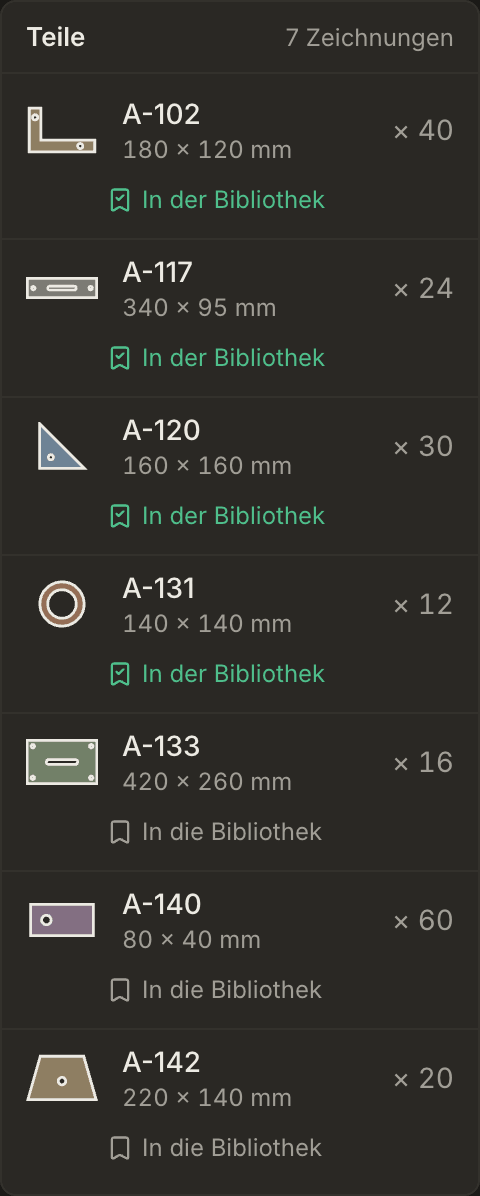
Wie Sie jeden Hinweis beheben, erklärt der Ratgeber DXF für das Laserschneiden vorbereiten.
Tafeln drucken
Stand: verfügbar
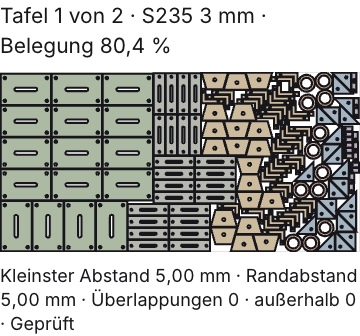
Tafeln drucken öffnet den Druckdialog Ihres Browsers, jede Tafel des Auftrags auf einer eigenen Seite. Auf jeder Seite stehen Tafelnummer, Werkstoff, Blechstärke und wie viel der Tafel mit Teilen belegt ist, darunter die ganze Tafel mit dem Nest. Bleibt auf einer Tafel Restblech, ist es hinterlegt und mit seinen Maßen beschriftet.
In den meisten Browsern lassen sich die Seiten im selben Dialog als PDF speichern, etwa für die Auftragsmappe. Der Ausdruck ist für Werkstatt und Büro gedacht. Die Schneiddaten laden Sie als DXF-Datei herunter.
Genestete DXF-Dateien für Ihr CAM
Stand: verfügbar
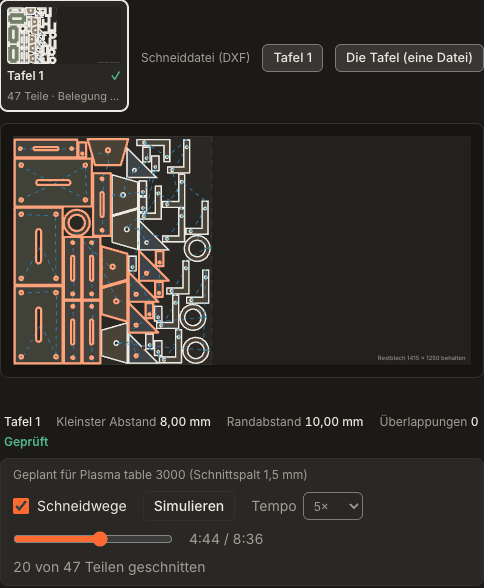
Neben den Tafel-Reitern eines fertigen Auftrags bietet Schneiddatei (DXF) zwei Downloads:
- Tafel n: die angezeigte Tafel in einer eigenen Datei, jedes Teil in seiner genesteten Lage und Drehung.
- Alle n Tafeln: alle Tafeln des Auftrags in einer Datei, nebeneinander, jede mit Nummer und Format beschriftet.
Was die Dateien enthalten:
- Geometrie in Millimetern, im Maßstab 1:1. Kreisrunde Löcher kommen als echte Kreise, andere Kurven als feine Polylinien, auf 0,02 mm genau.
- Jede Teilenummer auf einem eigenen Layer, in Rot. Tafelumriss (SHEET, grau), nutzbare Fläche innerhalb des Randabstands (USABLE_AREA, grau gestrichelt) und auf der letzten Tafel das Restblech (REMNANT, cyan) liegen auf eigenen Layern, damit Sie abschalten können, was nicht geschnitten werden soll.
- Die Teilenamen auf einem Layer LABELS (grün), ausgeschaltet.
- Markierlinien auf einem Layer MARK (magenta), damit Ihr CAM ihnen einen Markierprozess zuweisen oder sie weglassen kann.
- Die Konturen wie gezeichnet: keine Anfahrfahnen, keine Schneidreihenfolge und keine Schnittspaltkorrektur, damit Ihr CAM eigene setzen kann. Die Maschinenprogramme weiter unten enthalten alle drei.
So kommt die DXF-Datei in LightBurn, SheetCAM oder Fusion
Stand: verfügbar
Die DXF-Datei übernehmen Sie in jeweils drei Schritten in die Software, mit der Sie ohnehin arbeiten. Die Menüpfade nennen wir so, wie sie in der englischen Oberfläche heißen.
LightBurn (Laser)
- Über File > Import die DXF-Datei der Tafel wählen.
- Ein Teil nachmessen und mit der Zeichnung vergleichen. Die Datei ist in Millimetern.
- LightBurn ordnet importierte Linien nach ihrer Farbe den Layern zu. Den roten Teile-Layer auf Schneiden stellen und für die übrigen Farben die Ausgabe abschalten: Tafelumriss und nutzbare Fläche (grau), Restblech (cyan) und, falls sie mitkommen, die Beschriftungen (grün). Die Markierung (magenta) bekommt Ihre Markiereinstellungen.
SheetCAM (Plasma, Wasserstrahl, Fräse)
- Über File > Import drawing die DXF-Datei der Tafel wählen und in den Importoptionen Millimeter als Einheit einstellen.
- Die Layer kommen so an, wie sie in der Datei stehen: einer je Teilenummer, dazu SHEET, USABLE_AREA, REMNANT und LABELS, und MARK, wenn die Teile Markierungen tragen.
- Die Schneidoperation nur den Teile-Layern zuweisen. SheetCAM setzt dann Anfahrfahnen und Schneidreihenfolge und schreibt das Programm über Ihren Postprozessor, wie bei jeder anderen Zeichnung.
Fusion, früher Fusion 360 (Fräse und jede Maschine, die Sie aus Fusion programmieren)
- Im Arbeitsbereich Design über Insert > Insert DXF eine Ebene wählen und Millimeter als Einheit einstellen.
- Die Tafel kommt als Skizze an. Die Teileprofile auf Materialstärke extrudieren.
- Im Arbeitsbereich Manufacture die Werkzeugwege für die Teile anlegen, den Tafelumriss auslassen und wie gewohnt postprozessieren.
Maschinenprogramme in G-Code
Stand: verfügbar, zuerst Trockenlauf
Zu jedem Nest gehören seine Schneidwege. Daraus schreibt Maschinenprogramm (G-Code) unter der Tafel das Programm für die angezeigte Tafel.
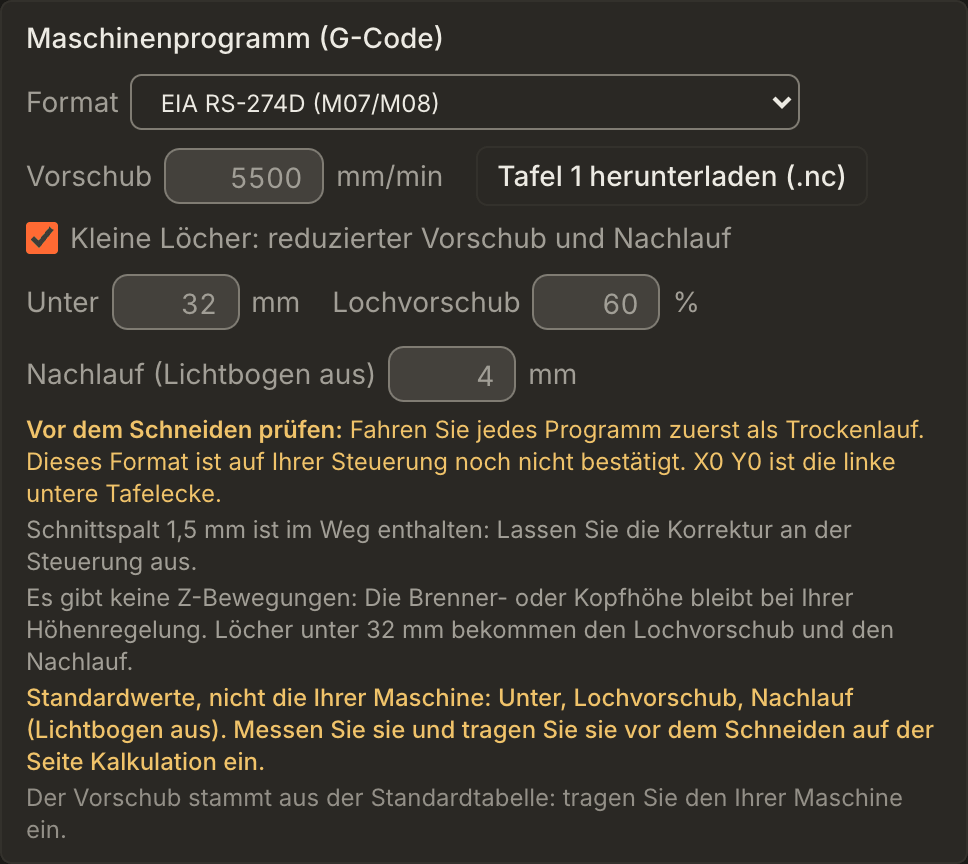
- Formate. G-Code allgemein, der das Verfahren mit M3/M5 schaltet, wie LinuxCNC und Mach3/Mach4. EIA RS-274D, das mit M07/M08 schaltet, wie viele industrielle Plasma- und Wasserstrahlsteuerungen. GRBL im Lasermodus, mit M4 und einer Leistungsangabe. Für Plasma außerdem: die QtPlasmaC-Syntax und Antasten mit Höhenregelung im Programm (unten). Für eine Fräse: ein Fräsprogramm (unten). Das Format jeder Maschine stellen Sie unter Kalkulation > Ihre Maschinen ein; die Auftragsseite beginnt damit.
- Was drinsteht. Absolute Millimeter ab der linken unteren Tafelecke. Der Schnittspalt der Maschine, für die der Auftrag genestet wurde, ist schon im Weg enthalten, die Radiuskorrektur der Steuerung (G41/G42) bleibt aus. Ohne Maschine setzt das Verfahren, das Sie beim Nesten wählen, einen typischen Schnittspalt und typische Anfahrfahnen. Ein Weg ganz ohne Schnittspalt wird auf der Seite und im Programm markiert, weil seine Teile um einen Schnittspalt zu klein würden. Ein Einstich je Kontur, Löcher vor ihrem Teil und Teile in Ausschnitten vor dem Teil um sie herum. Runde Löcher kommen als Vollkreise, Bögen als G2/G3, der Rest als gerade Bewegungen.
- Vorschub und Einstechzeit. Sie stammen aus der Standardtabelle für Verfahren, Material und Dicke, bis Sie die Werte Ihrer Maschine eintragen. Die Formate EIA und GRBL überlassen die Einstechzeit der Steuerung; im M4-Modus von GRBL hat der Laser keine Leistung, solange der Kopf steht.
- Was nicht drinsteht. In den Formaten allgemein, EIA und GRBL gibt es keine Z-Bewegungen: Die Höhe von Brenner oder Kopf bleibt bei Ihrer Höhenregelung. Markieren ist noch nicht im Programm: Markieren Sie über den Layer MARK der DXF-Datei. Ein Loch, das für den Schnittspalt zu klein ist, bleibt weg, und der Programmkopf nennt es.
Plasma: kleine Löcher, QtPlasmaC, Antasten
- Kleine Löcher. Schalten Sie bei einer Plasmamaschine Kleine Löcher ein, dann wird jedes Loch unter einer Größe, die Sie festlegen (in mm oder als Vielfaches der Dicke), mit einem reduzierten Lochvorschub geschnitten. Mit einer Nachlauflänge über null geht der Lichtbogen aus, wenn sich das Loch schließt, und der Brenner fährt diese Strecke weiter am Loch entlang, ohne Abfahrfahne (Loch-Overburn): Der auslaufende Lichtbogen schneidet das Loch ohne Kerbe fertig. Die Startwerte 32 mm, 60 % und 4 mm sind die Standardwerte, die das QtPlasmaC-Handbuch für sein eigenes Lochschneiden nennt, und sie sind als Standardwerte gekennzeichnet. THC-Codes werden bei kleinen Löchern nicht geschrieben.
- QtPlasmaC-Syntax. So geschrieben, wie das Handbuch von LinuxCNC QtPlasmaC sie beschreibt:
M3 $0 S1undM5 $0, seine metrische Präambel,M52 P1für Geschwindigkeitsänderungen,M67 E3 Q..für den Lochvorschub undM62 P3/M63 P3für den Nachlauf. Es gibt keine Z-Bewegungen und keine Verweilzeit: Antasten, Einstechzeit und Höhenregelung übernimmt die Steuerung aus ihrer Materialtabelle. Ist an der Maschine eine Materialnummer eingetragen, wählt das Programm dieses Material (M190 P..,M66 P3 L3 Q1) und nimmt den Vorschub daraus. - Antasten und Höhenregelung im Programm. Für Steuerungen, bei denen das Programm Z fährt, wie in Plasma-
Einrichtungen im Stil von Mach3/Mach4: An jedem Einstich fährt es im Eilgang auf sicherem Z, tastet mit
G31nach unten an, setzt Z am Schalter des schwimmenden Kopfs mitG92und dem Schalterweg, fährt auf Einstechhöhe, sticht ein, wartet und fährt auf Schneidhöhe; nach dem Schnitt fährt es auf sicheres Z zurück. Z0 ist die Blechoberkante, setzen Sie sie vor dem Start. Einstechhöhe, Schneidhöhe, sicheres Z, Z-Vorschub, Antasttiefe und Schalterweg stellen Sie je Maschine ein; bis dahin nimmt das Programm Standardwerte (3,8 mm, 1,5 mm, 10 mm, 500 mm/min, 10 mm unter Z0, 1,5 mm), und sein Kopf nennt jeden Wert, der noch ein Standardwert ist. THC-Codes für Ein und Aus und obG4 PSekunden oder Millisekunden zählt, unterscheiden sich von Steuerung zu Steuerung, deshalb legen Sie sie fest: Leere THC-Codes werden nicht geschrieben. DerG92-Versatz bleibt nach dem Programm aktiv.
Fräsprogramme
Auch eine Fräse bekommt ein Programm. Das Werkzeug ist ein Schaftfräser vom Durchmesser des Schnittspalts der
Maschine: Die Wege sind schon um seinen Radius versetzt, es gibt also kein G41/G42 und keinen Werkzeugwechsel;
spannen Sie das Werkzeug vorher ein. Z0 ist die Tafeloberkante. Die Spindel startet einmal (S.. M3 und eine
Hochlaufzeit); jede Kontur wird an ihrer Anfahrfahne mit dem Eintauchvorschub eingetaucht und in gleichen
Durchgängen geschnitten, keiner tiefer als die Zustellung, bis zur Dicke plus Durchstich, mit der Zustellung auf der
Stelle am Anfang der geschlossenen Kontur. Eilgänge laufen auf sicherem Z. Mit Haltestegen hebt das Werkzeug in den
Durchgängen unter der Steghöhe über einige kurze Stücke jeder Außenkontur, damit die Teile in der Tafel bleiben.
Spindeldrehzahl, sicheres Z, Zustellung, Durchstich, Eintauchvorschub, Hochlaufzeit und Haltestege stellen Sie je
Maschine ein; bis dahin sind sie als Standardwerte gekennzeichnet. Den Fräsvorschub tragen Sie auf der Auftragsseite
ein, wo die Standardtabelle für das Material keinen hat.
Vor dem Schneiden prüfen. Ein Programm im falschen Dialekt kann eine Maschine unerwartet bewegen. Keines dieser Formate ist bisher auf der Steuerung eines Betriebs bestätigt, und jedes Programm sagt das in seinen ersten Zeilen. Fahren Sie jedes neue Programm zuerst als Trockenlauf mit ausgeschaltetem Verfahren und vergleichen Sie den Weg mit dem Nest auf dem Bildschirm.
Weitere Steuerungen sind geplant. Sagen Sie uns, welche Steuerung Sie fahren.
Ihr Format fehlt?
Sie vermissen ein Format, den Postprozessor für Ihre Steuerung oder das Einlesen von DWG oder STEP? Schreiben Sie uns, mit welcher Software oder Maschine Sie arbeiten, und legen Sie eine Beispieldatei bei, wenn Sie eine teilen können. Die Anfragen der Betriebe bestimmen die Reihenfolge der geplanten Punkte.
Fragen aus den Betrieben
Kann ich heute schon eine DXF-Datei exportieren? Ja. Neben den Tafel-Reitern eines fertigen Auftrags: die angezeigte Tafel oder alle Tafeln des Auftrags in einer Datei. Aufträge, die vor dem Export genestet wurden, haben keine DXF-Datei; nesten Sie sie dafür neu.
Brauche ich mein CAM weiterhin? Nicht für jede Maschine. Für eine Steuerung, die G-Code allgemein, EIA RS-274D mit M07/M08, GRBL, die QtPlasmaC-Syntax oder ein Programm mit Antasten und Z liest, und für eine Fräse schreibt Nest&Quote das Programm aus seinen eigenen Schneidwegen; fahren Sie es zuerst als Trockenlauf. Für andere Steuerungen und für Laser mit der Software ihres Herstellers bringen Sie die genestete DXF-Datei in Ihr bisheriges CAM.
Auf welchen Steuerungen sind die Programme bestätigt? Auf keiner bisher. Jedes Programm ist für einen Trockenlauf markiert, bis ein Betrieb das Format auf seiner Steuerung gefahren hat. Wenn Sie eines fahren, sagen Sie uns, wie es lief.
Meine Zeichnungen sind in Zoll. Ist das ein Problem? Nicht, wenn die Datei die Einheit mitführt. Eine DXF-Datei mit Zoll als Einheit wird in Millimeter umgerechnet. Stellen Sie die Einheit im DXF-Export Ihres CAD ein und speichern Sie Zoll-Zeichnungen nicht als R12, denn R12 kann keine Einheit speichern.
Nesten Sie einen Auftrag und bringen Sie die DXF-Datei in Ihr CAM
Nehmen Sie einen Auftrag von letzter Woche und sehen Sie, auf welchem Tafelformat er landet.