Produkt · Kalkulation
Kalkulation aus dem Nest, das Sie auch schneiden
Ein Preis setzt sich aus Positionen zusammen: Material, Schneiden, die Arbeitsgänge, die Sie ergänzen, und Ihre Aufschläge. Die Mengen dafür übernimmt Nest&Quote direkt aus dem Nest (Quadratmeter und Kilogramm Blech, Schnittlänge in Metern, Einstiche, die Verfahrwege dazwischen) und multipliziert sie jeweils mit einem Satz, den Sie sehen und ändern können.
Vorab zum Stand: Mit einem Konto ist die Angebotserstellung verfügbar. Sie legt je Teil eine Position aus dem Nest an, kalkuliert mit Ihren Maschinen, Werkstoffen, Aufschlägen und Arbeitsgängen und gibt das Angebot als PDF auf Deutsch oder Englisch aus. Ohne Konto zeigt der Nester Materialverbrauch, Schnittlänge, Einstiche und einen ersten Preis zu Standardsätzen. Die vollständige Liste steht weiter unten.
Auftrag nesten Beispielauftrag zu Standardsätzen ansehen
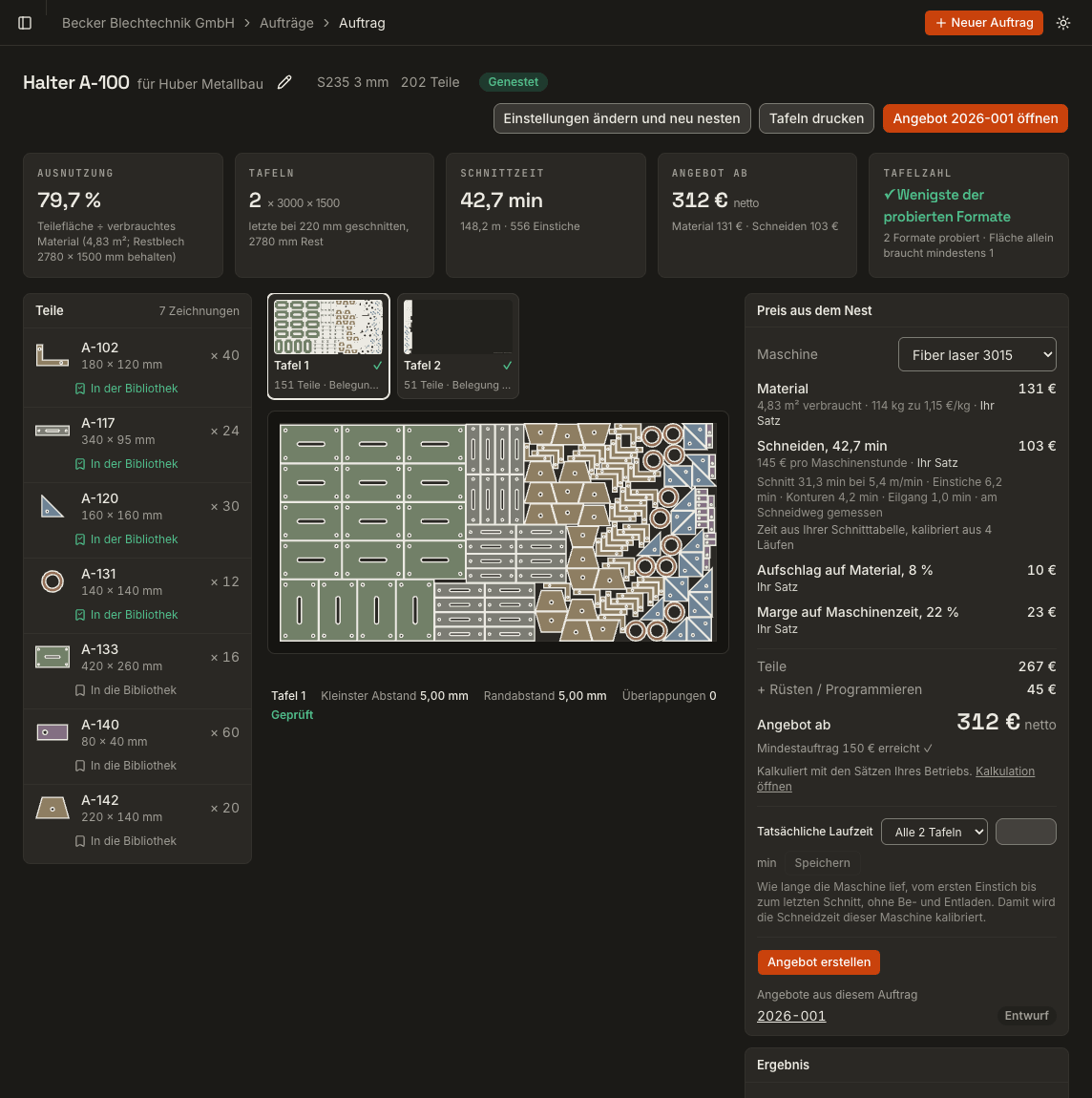
Angebotserstellung Position für Position: Menge × Satz
Viele Betriebe kalkulieren vom Teil aus: über die Fläche, einen Verschnittzuschlag und die Erfahrung, wie lange es auf der Maschine läuft. In Nest&Quote beginnt die Kalkulation beim Nest, denn auf die Maschine kommt das Nest.
| Position | Menge | Woher die Menge kommt |
|---|---|---|
| Material | m² und kg Blech | aus dem Nest: Materialverbrauch × Blechstärke × Dichte |
| Schneiden | Minuten | aus dem Nest: Schnittlänge, Einstiche, Verfahrwege |
| Arbeitsgänge | Biegungen, Beschichten, Entgraten, Stunden | von Ihnen, je Teil im Angebot; Biegungen aus der Zeichnung gezählt |
| Rüstkosten | je Angebot | fester Betrag aus Ihren Einstellungen |
| Aufschläge | % auf Material, % auf Maschinenzeit | Ihre Standardwerte, in jedem Angebot änderbar |
Das Feld „Preis aus dem Nest“ zeigt je Position Menge, Satz, Herkunft des Satzes und Betrag. Im Angebot ändern Sie Aufschläge, Arbeitsgänge und jeden Stückpreis; ein unter Kalkulation geänderter Satz gilt ab dann für neue Angebote. Dass sich Nest&Quote die Arbeitsgänge je Teilenummer merkt, damit ein Wiederholauftrag schon ausgefüllt ist, ist geplant.
Nest&Quote schlägt jede Position vor. Den Preis entscheiden Sie.
Material: der tatsächliche Materialverbrauch
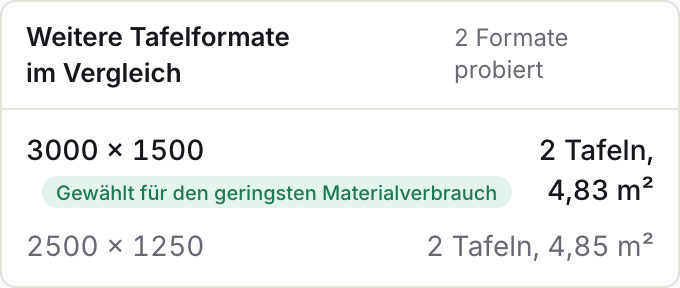
- Der Auftrag wird auf jedem Tafelformat genestet, das Sie am Lager haben; behalten wird das Format mit dem geringsten Materialverbrauch.
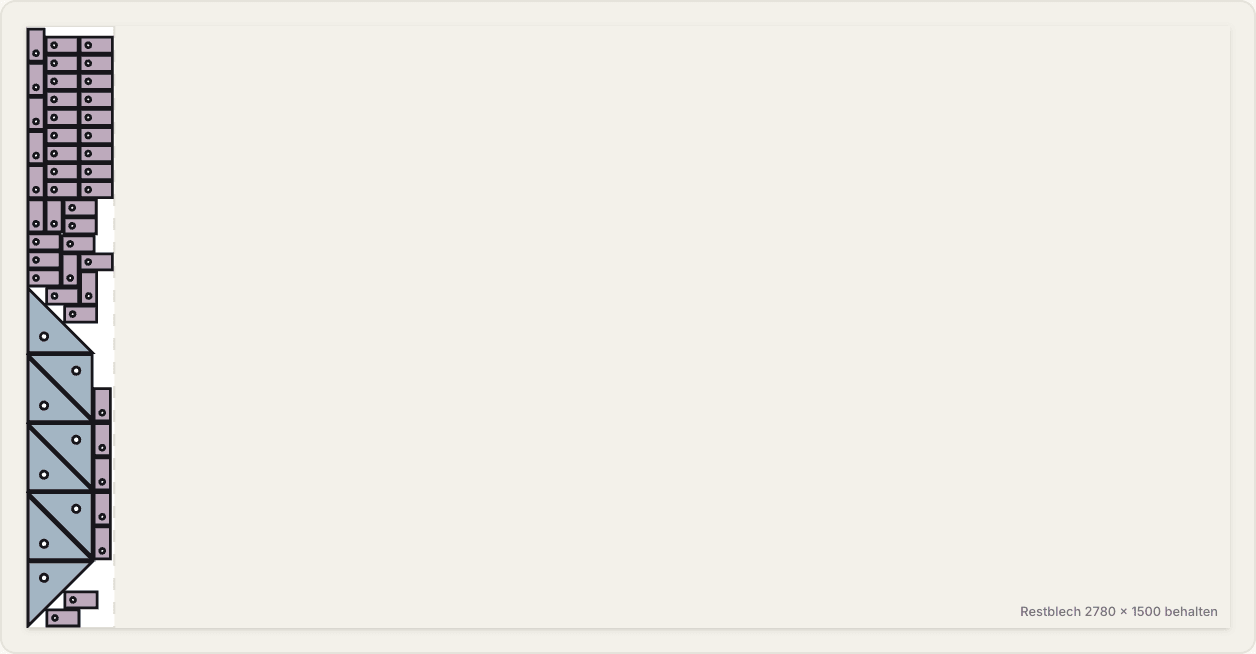
- Der Materialverbrauch zählt die vollen Tafeln und die genutzte Länge der letzten Tafel. Der Rest der letzten Tafel erscheint im Nest als Restblech, mit Maßen.
- Über Blechstärke und Dichte werden aus Quadratmetern Kilogramm: 11,64 m² Stahl in 3 mm bei 7,85 kg/dm³ sind 274 kg.
- Die Materialposition setzt das Material je Kilogramm an, zu Ihrem Preis oder zum Standardpreis.
Schneidzeit: mehr als Schnittlänge durch Vorschub
Die Schneidzeit ist nicht einfach die Schnittlänge geteilt durch einen Vorschub. Im Nest setzt sie sich so zusammen:
- jede Kontur mit ihrer Länge und dem Vorschub für diese Blechstärke, langsamer bei kleinen Löchern und kurzen Konturen
- plus Einstiche × Einstichzeit
- plus Verfahrwege im Eilgang zwischen den Einstichpunkten dieses Nests
- plus ein kleiner Zuschlag je Kontur für Abheben und Einschwingen des Schneidkopfs
Im Feld „Preis aus dem Nest“ rechnet Nest&Quote die Schneidzeit schon heute so: die Schnittlänge bei einem Vorschub für Werkstoff und Blechstärke, Einstiche × Einstichzeit, eine Zeit je Kontur und die Verfahrwege, gemessen zwischen den Einstichpunkten des Schneidwegs, den das Nest mitbringt. Bis Sie die Vorschübe Ihrer Maschine eintragen, sind Vorschübe und Einstichzeiten Standardwerte. Der langsamere Vorschub bei kleinen Löchern und kurzen Konturen kommt noch. Die Vorschubtabelle nach Blechstärke ist die eine Tabelle, die jeder Betrieb am Ende selbst pflegen muss; die Standardwerte, typische Werte für Laser, Plasma, Wasserstrahl und CNC-Fräse nach Werkstoff und Blechstärke, sind ein Ausgangspunkt.
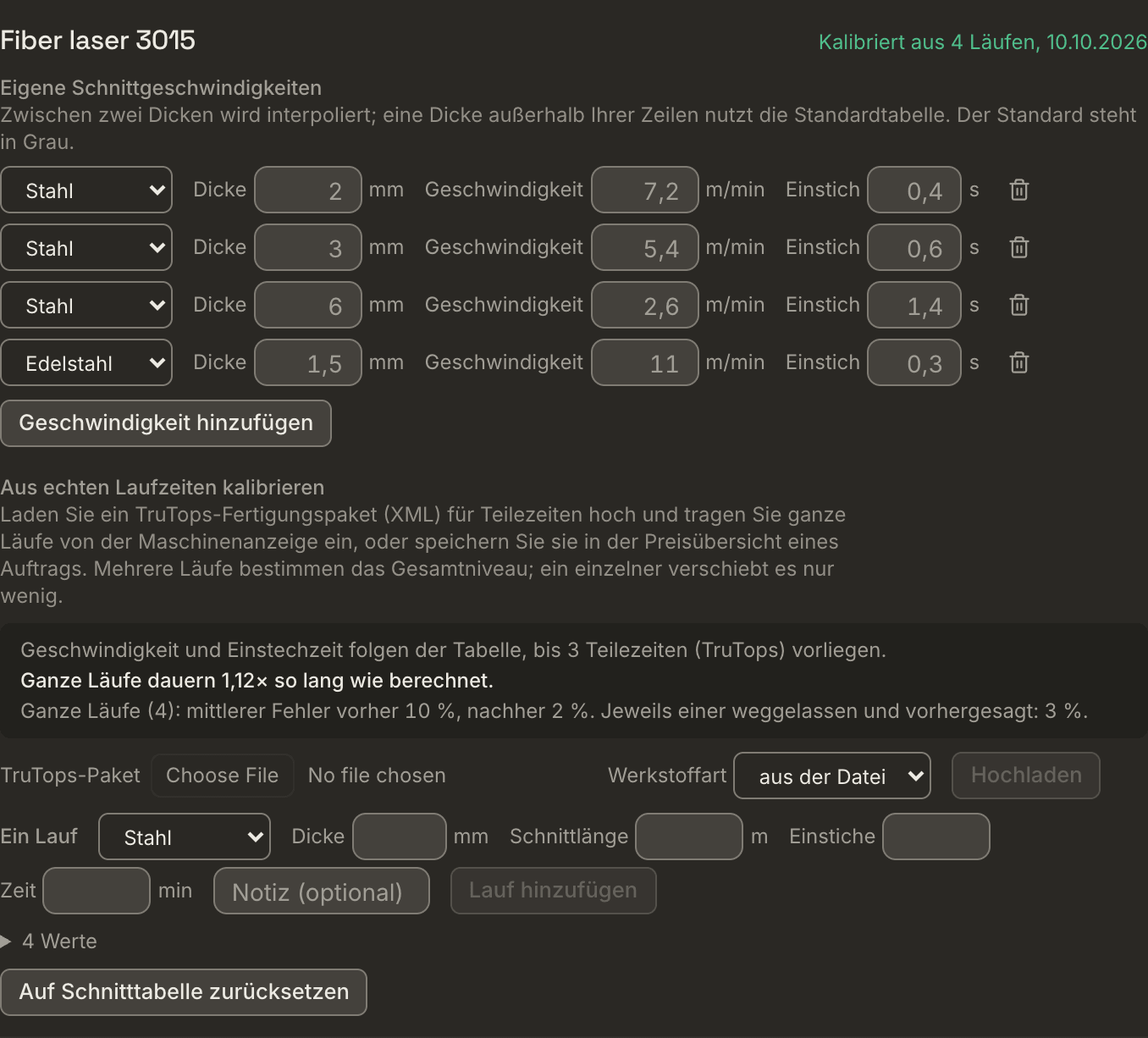
Mit einem Konto kann jede Maschine ihre eigene Schnitttabelle haben: Schnittgeschwindigkeit je Werkstoffart und Blechstärke und, wenn Sie möchten, die Einstichzeit. Zwischen zwei Ihrer Zeilen wird interpoliert; eine Blechstärke außerhalb davon nutzt die Standardtabelle. Dieselben Werte gelten für den Preis, die Simulation des Schneidwegs und den Vorschub im Maschinenprogramm.
Kalibriert aus echten Laufzeiten
Eine Schnitttabelle sagt, wie schnell der Kopf fährt, nicht wie lange eine Tafel dauert: Beschleunigen, kleine Konturen und die Pausen der Maschine kommen dazu. Deshalb lässt sich jede Maschine auch daran kalibrieren, wie lange ihre Aufträge wirklich gedauert haben:
- TruTops-Fertigungspakete (XML). Laden Sie eines auf der Seite Kalkulation hoch. Die Teileliste enthält die Zeit je Stück, die TruTops für Ihre Maschine berechnet hat; jedes Programm die Zeit für eine Tafel. Aus den Teilezeiten ergeben sich Faktoren auf Geschwindigkeit, Einstichzeit und Zeit je Kontur.
- Laufzeiten, die Sie eintragen. In der Preisübersicht eines Auftrags tragen Sie ein, wie lange das Nest (oder eine Tafel davon) auf der Maschine lief. Auf der Seite Kalkulation können Sie auch einen Lauf von der Maschinenanzeige eintragen: Werkstoffart, Blechstärke, Schnittlänge, Einstiche und Zeit. Ganze Läufe bestimmen einen Gesamtfaktor. Mehrere Läufe entscheiden ihn; ein einzelner verschiebt ihn nur wenig.
Die Seite Kalkulation zeigt das Ergebnis in Worten (zum Beispiel schneidet 1,5× schneller als die Tabelle) und den mittleren Fehler vorher und nachher, ab drei Werten auch an jeweils weggelassenen geprüft. Die Preisübersicht sagt, woher jede Zeit stammt: Standard-Schnitttabelle, Ihre Schnitttabelle und kalibriert aus N Läufen, sobald die Maschine kalibriert ist. Ein Angebot behält die Zeit, mit der es erstellt wurde, und vermerkt, ob sie kalibriert war. Auf Schnitttabelle zurücksetzen entfernt die Laufzeiten und die Kalibrierung; Ihre eigenen Geschwindigkeiten bleiben.
Warum die Schneidzeit mehr zählt als ein dichteres Nest
Maschinenberichte echter Laseraufträge zeigen immer dasselbe Bild: Die Maschinenzeit wiegt weit schwerer als das Material, das ein dichteres Nest sparen kann, und die Tafeln eines Auftrags laufen nicht mit einer Geschwindigkeit.
Drei Dinge lassen sich daran ablesen.
- Die Maschinenzeit wiegt schwerer als Unterschiede im Nest. Anderthalb Stunden Maschinenzeit bei 100–150 € pro Stunde sind 150–225 €. Ein dichteres Nest desselben Auftrags spart ein paar Euro Material. 3 % Fehler in der Schneidzeit kosten so viel wie die gesamte Ersparnis. Eine bessere Materialausnutzung lohnt sich weiterhin, aber ob das Angebot stimmt, entscheidet die Position Schneiden.
- Der Großteil der Schneidzeit hängt an den Teilen. Konturlänge und Zahl der Einstiche sind in jedem Nest gleich. Das Nest ändert die Verfahrwege, die Schneidreihenfolge und wie viele Programme der Bediener fährt.
- Kleinteile laufen langsamer. Die Tafel mit den übrigen Kleinteilen braucht je Meter etwa doppelt so lange wie die anderen: kurze Konturen, viele Einstiche, ständiges Beschleunigen und Abbremsen. Ein einziger Wert in Metern pro Minute liegt bei Kleinteilen um bis zu Faktor 2 daneben.
Stundensätze und Preise: Standardsätze, bis Sie Ihre eigenen eintragen
Kein fehlender Satz hält das erste Angebot auf. Die Seite Kalkulation enthält:
- Maschinen: Name, Verfahren und Stundensatz, Ihre eigenen Schnittgeschwindigkeiten und Einstichzeiten und die Kalibrierung aus echten Laufzeiten
- Werkstoffe: die mitgelieferten zu Ihrem Preis je kg und Ihre eigenen Güten mit Art, Dichte und Preis
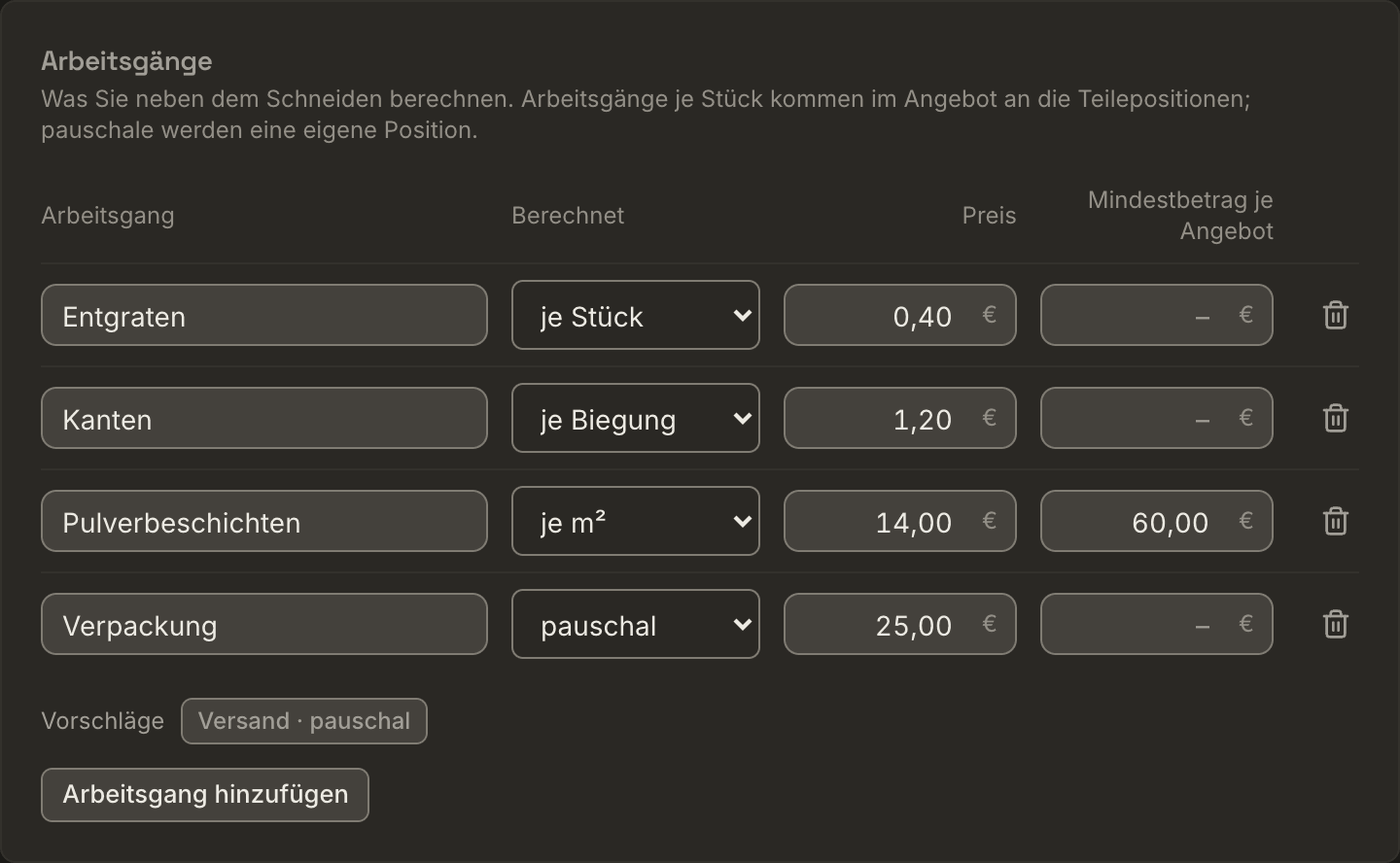
- Arbeitsgänge: je Stück, je Biegung, je m² mit Mindestbetrag, je kg oder je Stunde, und pauschale Positionen wie Verpackung
- Pauschalen: Rüsten oder Programmieren je Angebot, Mindestauftragswert, Eilzuschlag
- Aufschläge: einer auf Material, einer auf Maschinenzeit
Jeder Satz, den Sie nicht selbst eintragen, ist vorbelegt und als Standard gekennzeichnet. Das Feld „Preis aus dem Nest“ zeigt je Position, ob ihr Satz Ihr Satz oder ein Standard ist.
Später: Sätze aus den Angeboten, die Sie schon verschickt haben
Nicht jeder Betrieb kennt seinen Stundensatz als Zahl. Er steckt in den Preisen, die der Betrieb verschickt hat. Nest&Quote wird ihn aus rund 20 Ihrer verschickten Angebote zurückrechnen: den Satz, der sich für jeden Arbeitsgang ergibt, und Ihre Marge, jeweils mit Bandbreite. Dazu kommt eine Liste der Angebote, die sich so nicht nachbilden lassen; diese können Sie als Eilauftrag, Gefälligkeit oder Ausreißer markieren.
Dafür wird es Angebote brauchen, deren Positionen Mengen enthalten (Stunden, kg, Biegungen), oder die Zeichnungen dieser Aufträge, die Nest&Quote dann nestet, um die Mengen selbst zu messen. Ein Gesamtpreis allein lässt sich nicht in Sätze zerlegen.
Für die Schneidzeit leisten die Dateien Ihrer Maschine das schon heute: siehe Kalibriert aus echten Laufzeiten oben.
Abgeleitete Sätze werden die eingetragenen Position für Position ersetzen, gekennzeichnet mit aus N Aufträgen abgeleitet. Wo die Datenbasis dünn ist, also bei weniger als fünf Aufträgen, bleibt der eingetragene oder der Standardsatz stehen, und die Position sagt, warum. Dieser Teil erscheint erst, wenn er Angebote eines realen Betriebs nachbildet, an die er nicht angepasst wurde. Alte Angebote bleiben optional: Ein Angebot braucht sie nie.
Rechenbeispiel: ein Auftrag in 3 mm Stahl
Die Sätze dienen nur der Veranschaulichung. Es sind weder unsere Standardsätze noch die Preise eines realen Betriebs.
| Position | Menge | Quelle | Satz | Betrag |
|---|---|---|---|---|
| Material | 11,64 m² · 274 kg | aus dem Nest | 1,30 €/kg | 356 € |
| Schneiden | 1 h 29 min | aus dem Nest: Schnittlänge, Einstiche, Verfahrwege | 148 €/h | 220 € |
| Aufschlag auf Material | 10 % | Ihr Standardwert | 36 € | |
| Marge auf Maschinenzeit | 25 % | Ihr Standardwert | 55 € | |
| Kanten | 14 Biegungen | aus den Zeichnungen gezählt, von Ihnen geprüft | 0,90 € je Biegung | 13 € |
| Pulverbeschichten | 1,8 m² | beide Seiten der von Ihnen gewählten Teile | 31 €/m², mindestens 95 € | 95 € |
| Rüstkosten | je Angebot | Ihre Rüstkosten | pauschal | 25 € |
| Angebot, netto | 800 € |
- Die Beschichtung ergibt 1,8 m² × 31 € = 55,80 € und liegt damit unter dem Mindestbetrag; angesetzt werden 95 €.
- Arbeitsgänge und Rüstkosten sind Ihre Preise, wie sie sind; die Aufschläge gelten für Material und Maschinenzeit.
- Die beiden Positionen aus dem Nest, Material und Schneiden, machen 72 % des Angebots aus.
- Liegt die Schneidzeit 10 % daneben, verschiebt sich das Angebot um 28 €, Marge eingerechnet.
- Der Kunde sieht je Teil eine Position mit Stückpreis, Arbeitsgänge inklusive. Die Aufstellung oben bleibt bei Ihnen.
Staffelpreise: der Stückpreis bei anderen Mengen
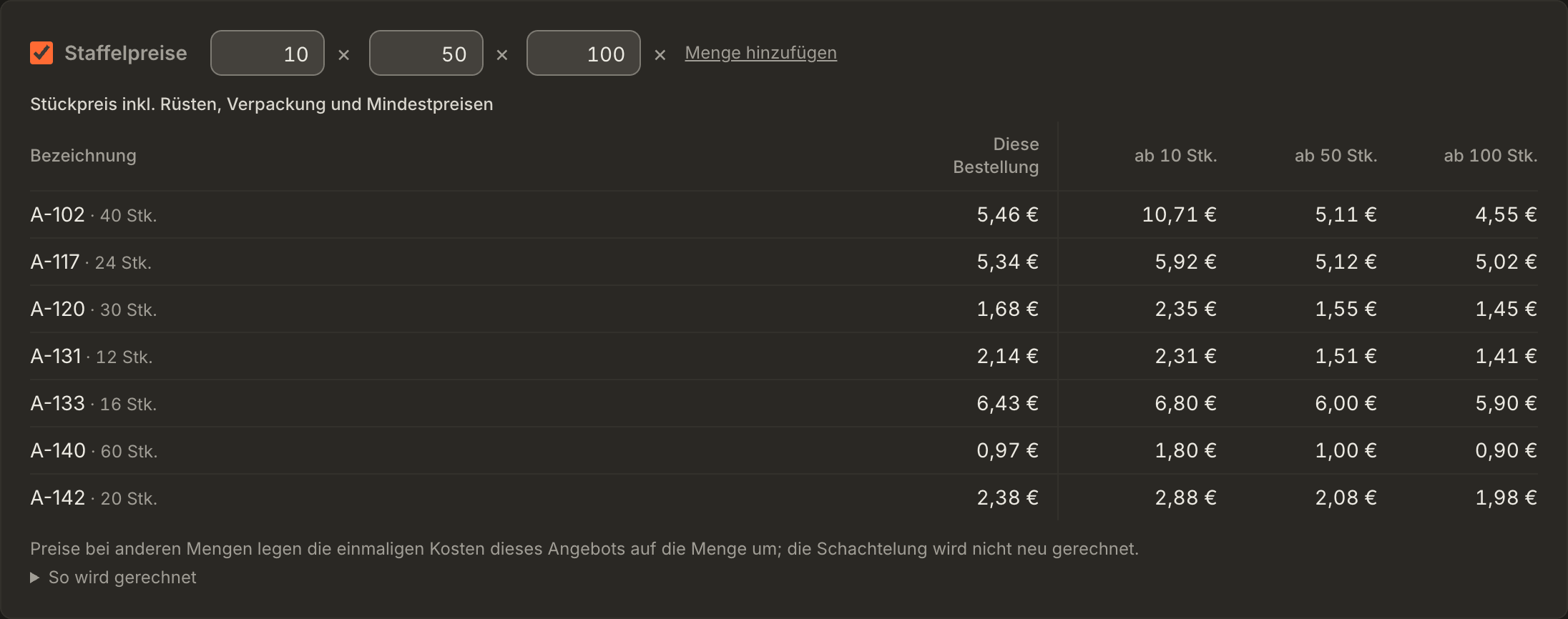
Kunden fragen oft, was ein Teil bei 10, 50 oder 100 Stück kostet. Mit Staffelpreisen zeigt jede Teileposition des Angebots ihren Stückpreis inklusive der Kosten je Auftrag bei diesen Mengen, am Bildschirm und im PDF, nach demselben Preis für diese Bestellung.
- Die Mengen sind eine Liste auf der Seite „Kalkulation“ (bis zu sechs); neue Angebote beginnen damit. Jedes Angebot kann Staffelpreise ein- oder ausschalten und seine eigenen Mengen haben. Frühere Angebote bleiben ohne, bis Sie sie einschalten.
- Was je Stück anfällt, bleibt je Stück: der Material- und Schneidanteil des Teils mit Ihren Aufschlägen und seine Arbeitsgänge je Stück.
- Was je Auftrag anfällt, wird auf die Stückzahl umgelegt: die Positionen, die keine Teile sind (Rüsten, Verpackung, alles andere je Auftrag), zu gleichen Teilen je Teileposition, und die Aufstockung eines Arbeitsgangs auf seinen Mindestbetrag, je Menge neu berechnet. Der Eilzuschlag gilt wie im Angebot. Der Mindestauftragswert wird nicht umgelegt; das PDF nennt ihn.
- Jedes Teil gilt als in dieser Menge bestellt, alle Teile in einem Auftrag.
- Alles inklusive, diese Bestellung zuerst. Weil die Positionen je Auftrag darin stecken, stehen die Staffelpreise unter Stückpreis inkl. Rüsten, Verpackung und Mindestpreisen. Die Teileposition selbst zeigt den Stückpreis ohne sie (Rüsten und Verpackung sind eigene Positionen), deshalb beginnt die Reihe mit diese Bestellung: die Menge des Angebots, genauso gerechnet. Der Kunde vergleicht Gleiches mit Gleichem, und die Reihe fällt mit der Menge.
- Ein Preis, den Sie in einer Teileposition eingegeben haben, ist ihr Stückpreis bei jeder Menge; die Positionen je Auftrag werden trotzdem umgelegt.
- Die Preise für andere Mengen sind aus diesem Nest berechnet. Der Auftrag wird nicht für jede Menge neu genestet; das Material je Stück ist das dieses Nests. Eine größere Menge lässt sich unter Umständen dichter nesten.
Ein Beispiel mit angenommenen Preisen: Teil A zu 5,20 € je Stück (4,80 € aus dem Nest mit den Aufschlägen, 0,40 € Entgraten), 25 Stück bestellt; Teil B zu 12,00 €, 40 Stück; und Rüstkosten von 80,00 €. Jede Teileposition trägt 40,00 € der Rüstkosten.
| Teil | diese Bestellung | ab 10 Stk. | ab 50 Stk. | ab 100 Stk. |
|---|---|---|---|---|
| A (25 Stk.) | 6,80 € | 9,20 € | 6,00 € | 5,60 € |
| B (40 Stk.) | 13,00 € | 16,00 € | 12,80 € | 12,40 € |
A in dieser Bestellung: 5,20 € + 40,00 € / 25 = 6,80 €; seine Position lautet 25 Stk. × 5,20 €, das Rüsten steht als eigene Position darunter. A bei 10 Stück: 5,20 € + 40,00 € / 10 = 9,20 €. Mit einem Mindestbetrag von 30 € für das Entgraten trägt A bei 10 Stück auch die 26,00 €, die dem Entgraten dazu fehlen: 5,20 € + 66,00 € / 10 = 11,80 €.
Das Angebot schreiben
- Vom Nest zum Angebot. Oben im Preisfeld steht der Betrag, den das Angebot nennen wird: die Teile, dazu Ihre Rüstkosten, aufgefüllt bis zum Mindestauftrag: Teile 245 € · + Rüsten / Programmieren 45 € · Angebot ab 290 € netto, darunter Mindestauftrag 250 € erreicht ✓. Liegt der Auftrag darunter, rechnet die Zeile die Auffüllung Posten für Posten vor. Angebot erstellen steht im Kopf des Auftrags neben Tafeln drucken; gibt es schon einen Entwurf zum Auftrag, öffnet der Kopf diesen.
- Eine Maschine, klar benannt. Schneidwege und Programme folgen der Maschine, für die der Auftrag genestet wurde, und sagen das (Geplant für TruLaser 3060, Schnittspalt 0,2 mm). Rechnet das Preisfeld mit einer anderen Maschine, steht das dort ebenfalls. Kann die gewählte Maschine ein Material des Auftrags nicht schneiden, nennt das Preisfeld es und bittet um eine andere Maschine.
- Die Sprache des Angebots. Jedes Angebot wird in seiner eigenen Sprache gedruckt, Deutsch oder Englisch, gewählt neben dem PDF-Knopf; neue Angebote übernehmen die Sprache aus den Einstellungen (Deutsch für Betriebe in Deutschland, Österreich und der Schweiz, bis Sie etwas anderes wählen). Zeilen, die die App schreibt, etwa Rüsten, folgen dieser Sprache; selbst geschriebene Zeilen bleiben, wie sie sind.
- Kunden, denen Sie schon ein Angebot geschickt haben. Tippen Sie die Firma, wird sie aus Ihren früheren Angeboten vorgeschlagen; Adresse, Kontakt, E-Mail und USt-IdNr. kommen aus dem letzten.
- Ein Weg zum Versenden. Per E-Mail senden… verschickt das Angebot aus der App (unten). Für ein Angebot, das anders hinausging, öffnet der Pfeil daneben Als versendet markieren (anders verschickt)….
- Versenden sperrt, deshalb fragt es vorher. Das Markieren fragt in einem Dialog, der Angebot und Kunden nennt, bevor es das Angebot sperrt, und ein Angebot ohne Kunden lässt sich nicht versenden. Wer ein Angebot mit ungespeicherten Änderungen verlässt, wird ebenfalls gefragt. Was gerade geschehen ist (gespeichert, versendet, ein Fehler), erscheint als Meldung unten am Bildschirm; Fehler bleiben stehen, bis Sie sie schließen.
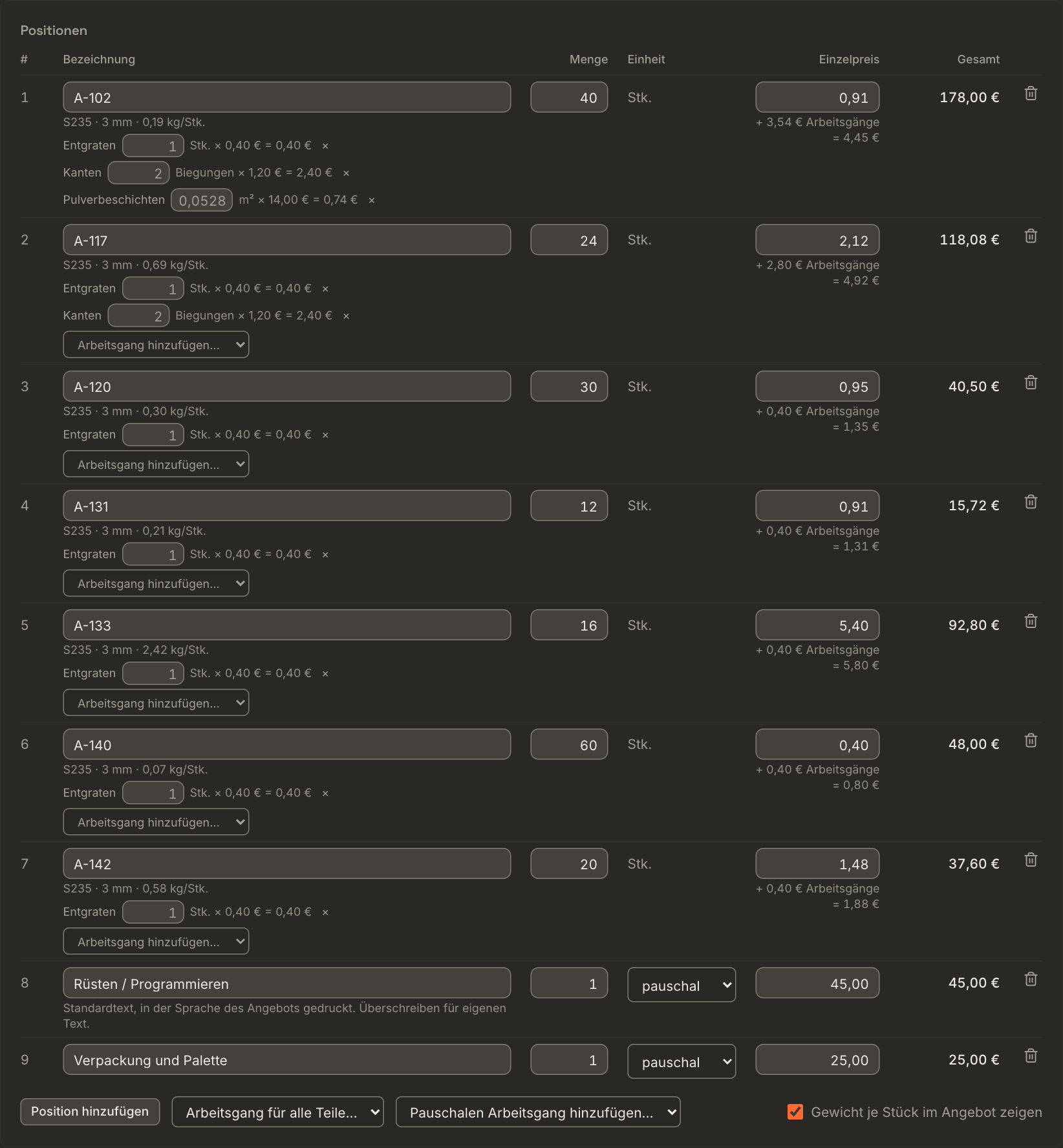
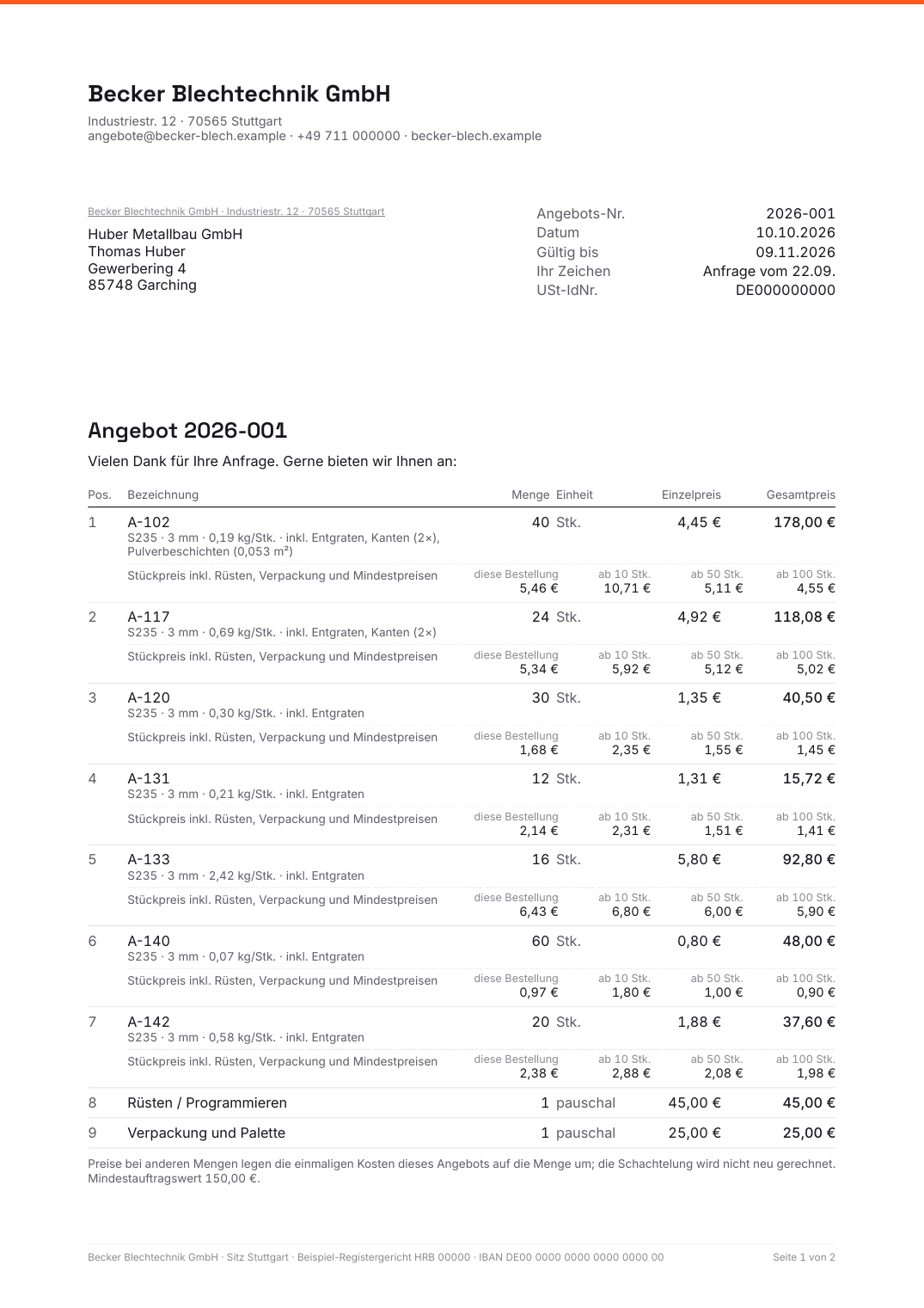
Das PDF trägt Ihren Briefkopf und Ihre Fußzeile, eine Position je Teil mit ihrem Stückpreis und den enthaltenen Arbeitsgängen, die Staffelpreise unter jedem Teil, wenn sie eingeschaltet sind, und die Summen mit dem Umsatzsteuer-Hinweis für die Art des Angebots. Ihre interne Kalkulation (Material, Minuten, Aufschläge) wird nie gedruckt.
Das Angebot per E-Mail senden
Per E-Mail senden… im Angebot schickt das Angebot mit dem PDF im Anhang an Ihren Kunden und markiert es als versendet.
- Was gesendet wird. Ihre Nachricht, vorausgefüllt in der Sprache des Angebots: Angebotsnummer, Gesamtbetrag, Gültigkeit und Ihr Name; Sie können sie frei ändern. Das Angebot hängt als PDF an ({Betrieb}-{Nummer}.pdf), in der Sprache des Angebots. Am Ende der E-Mail stehen Name, Adresse und Kontakt aus Ihrem Briefkopf in den Einstellungen und eine Zeile Kleingedrucktes, Gesendet mit Nest&Quote. Keine Bilder, keine Links, kein Tracking.
- Von welcher Adresse. Die E-Mail kommt von der Versandadresse von Nest&Quote, mit dem Namen Ihres Betriebs davor: Blech GmbH via Nest&Quote. Ihr Kunde sieht den Namen Ihres Betriebs; die empfangenden Mailserver sehen eine Adresse, die für den Versand verifiziert ist.
- Antworten gehen an Ihren Betrieb. Antwortadresse ist die Antwortadresse für Angebote aus den Einstellungen, meist ein gemeinsames Postfach; bleibt sie leer, die Adresse der Person, die sendet. Im Sendedialog lässt sie sich für eine E-Mail ändern; die Einstellung bleibt, wie sie ist. Antworten gehen direkt an diese Adresse, nicht über Nest&Quote.
- Bis zu fünf Adressen, durch Kommas getrennt. Eine Kopie geht an Sie, außer Sie nehmen das Häkchen weg.
- Erst testen. Test an mich senden schickt dieselbe E-Mail samt PDF nur an Sie. Das Angebot bleibt ein Entwurf.
- Was sich ändert. Mit dem Senden wird das Angebot als versendet markiert und gesperrt, wie beim Markieren von Hand, und es braucht dasselbe: einen Kunden und bei EU-Geschäftskunden die USt-IdNr. Kann die E-Mail nicht gesendet werden, bleibt das Angebot ein Entwurf, und der Editor sagt es. Jede E-Mail steht im Angebot: an wen, wann und von wem.
- Selbst verschickt? Als versendet markieren (anders verschickt)…, unter dem Pfeil neben Per E-Mail senden…, bleibt für Angebote, die Sie aus Ihrem eigenen Mailprogramm senden.
Wofür Nest&Quote nicht gedacht ist
- Kein ERP. Keine Bestellungen, keine Rechnungen, keine Fertigungsplanung. Ein Angebot endet bei „angenommen“ oder „verloren“; was danach kommt, gehört in die Systeme, die Sie bereits nutzen.
- Kein Kundenportal. Ihre Kunden laden dort keine Zeichnungen hoch und bekommen keine Preise. Nest&Quote ist für die Person in Ihrem Betrieb, die das Angebot schreibt.
Stand heute
Heute, im Browser:
- einen Auftrag auf jedem Tafelformat nesten, das Sie am Lager haben, und das Format mit dem geringsten Materialverbrauch behalten
- jede Tafel auf Überlappungen, Teileabstand, Randabstand und Teile außerhalb der Tafel prüfen, mit Ausgabe der gemessenen Werte
- Materialverbrauch in m², Schnittlänge und Zahl der Einstiche des Auftrags ablesen
- das Restblech der letzten Tafel mit seinen Maßen sehen
- im Feld „Preis aus dem Nest“ einen ersten Preis zu Standardsätzen sehen, als Standard gekennzeichnet
- die Tafeln drucken
Mit einem Konto außerdem:
- Angebote aus dem Nest, eine Position je Teil, mit Ihren Maschinen, Werkstoffen, Aufschlägen und Arbeitsgängen
- Revisionen unter derselben Nummer und das Angebot als PDF auf Deutsch oder Englisch
- Umsatzsteuer zum Satz Ihres Landes oder 0 % für EU-Geschäftskunden und Ausfuhren, mit dem passenden Hinweis
- Staffelpreise: der Stückpreis jedes Teils bei den Mengen, die Sie angeben, aus dem Nest berechnet
- Angebote aus der App per E-Mail senden, mit dem PDF im Anhang, Antworten an die Adresse Ihres Betriebs
Ebenfalls mit einem Konto: eigene Schnittgeschwindigkeiten und Einstichzeiten je Maschine und eine Schneidzeit, kalibriert aus echten Laufzeiten (TruTops-Pakete und eingetragene Zeiten).
Kommt noch: der langsamere Vorschub bei kleinen Konturen.
Später, nach dem Test mit echten Angeboten: Sätze aus den Angeboten, die Sie verschickt haben.
Häufige Fragen
Brauche ich alte Angebote, um einen Preis zu bekommen?
Nein. Schon heute zeigt das Feld „Preis aus dem Nest“ einen Preis zu Standardsätzen. Angebote entstehen aus dem Nest und Ihren Sätzen, oder aus Standardsätzen, bis Sie Ihre eigenen eintragen. Alte Angebote werden eine Option sein für Betriebe, die ihre Sätze aus dem ableiten lassen möchten, was sie bisher verlangt haben.
Wird das Restblech dem Auftrag berechnet?
Die Materialposition setzt den Materialverbrauch an: die vollen Tafeln und die genutzte Länge der letzten Tafel. Der Rest dieser Tafel ist im Nest mit Maßen zu sehen, sodass Sie ihn vor Augen haben, bevor Sie entscheiden, was Sie berechnen.
Funktioniert das auch für Plasma, Wasserstrahl oder CNC-Fräse?
Die Positionen sind für jedes Verfahren dieselben. Im Feld „Preis aus dem Nest“ gibt es schon heute Standard-Vorschübe, Einstichzeiten und Stundensätze für Laser, Plasma, Wasserstrahl und CNC-Fräse, jeweils als Standard gekennzeichnet. Mit einem Konto tragen Sie Ihren eigenen Stundensatz je Verfahren oder je Maschine ein und für jede Maschine eigene Vorschübe und Einstichzeiten.
Ab wann kann ich Angebote erstellen?
Jetzt, mit einem Konto: Nesten Sie den Auftrag, öffnen Sie ihn und wählen Sie Angebot erstellen. Termine für Geplantes nennen wir nicht.
Ein Auftrag von letzter Woche als Probe
Nesten Sie einen Auftrag, den Sie letzte Woche kalkuliert haben, und vergleichen Sie Materialverbrauch, Schnittlänge und Einstiche mit dem, was Sie angesetzt haben.