Produkt · Nesting
Nesting-Software für Blech, die jedes Lagerformat durchrechnet
Nest&Quote nestet den Auftrag auf jedem Tafelformat, das Sie eingeben, behält das Format mit dem geringsten Materialverbrauch und prüft jede Tafel auf Überlappungen, Teileabstand und Randabstand, bevor geschnitten wird. Das Ganze läuft im Browser: Sie legen die DXF-Zeichnungen ab und erhalten ein Nest, das Sie Tafel für Tafel nachprüfen können.
Auftrag nesten Live-Nest ansehen
Was Sie für ein Nest angeben
Alles, was das Nest braucht, steht in einem Formular.
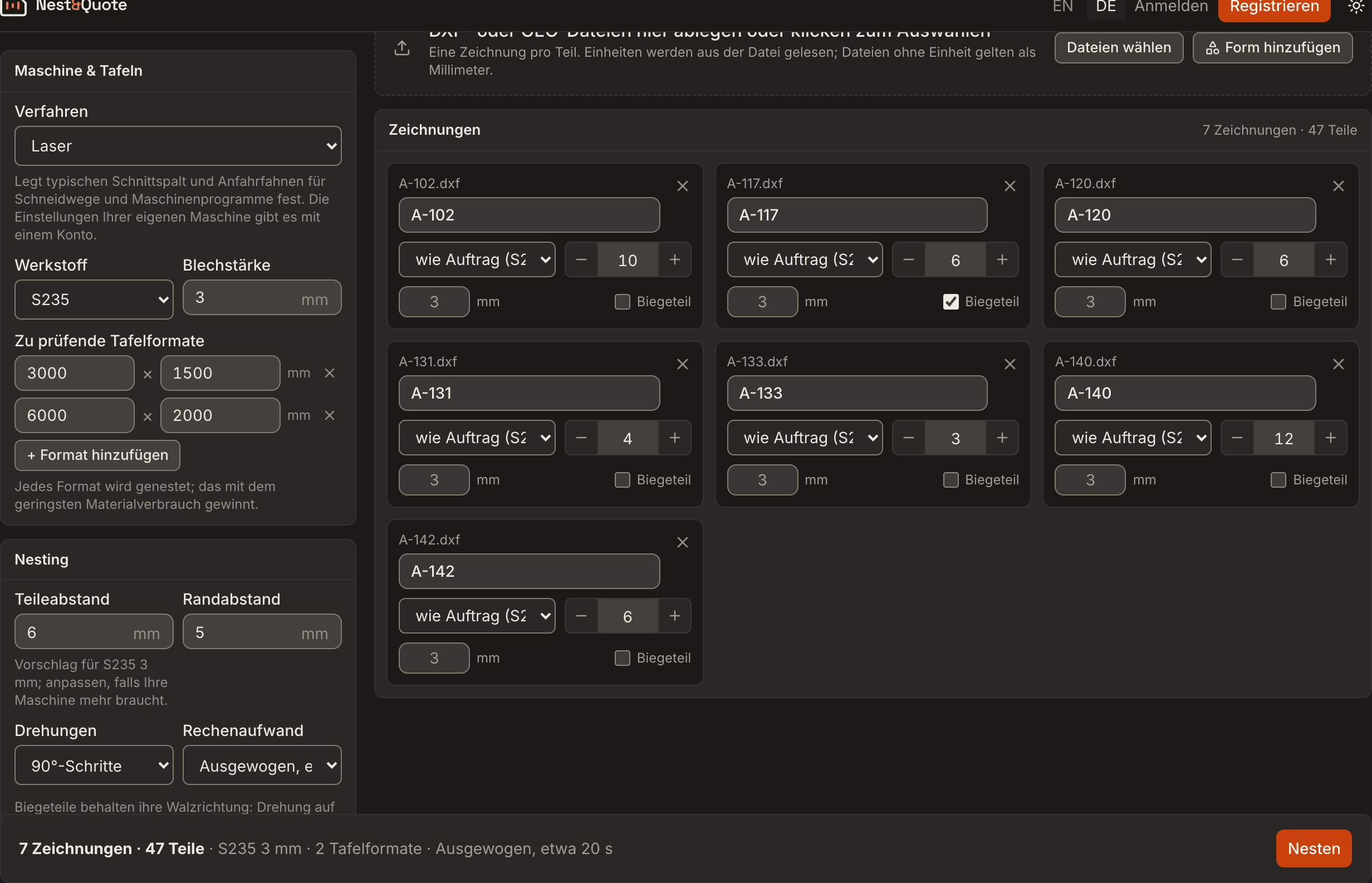
- Zeichnungen. DXF- oder TRUMPF-GEO-Dateien, ein Teil pro Zeichnung; die Einheit kommt aus der Datei. Die Teilenummer wird aus dem Dateinamen übernommen; Sie können sie ändern.
- Stückzahlen. Wie viele Teile je Zeichnung der Auftrag braucht.
- Biegeteil. Setzen Sie das Häkchen bei Teilen, die auf die Abkantpresse gehen. Sie werden nur um 180° gedreht, damit die Walzrichtung so liegt wie in der Zeichnung.
- Werkstoff und Blechstärke. S235, S355, 1.4301, 1.4404, AlMg3, Kupfer, Sperrholz, MDF oder Acryl, mit einem Konto auch Ihre eigenen Werkstoffe, dazu die Blech- bzw. Materialstärke in Millimetern. Jede Datei kann ihre eigene haben: Ein Auftrag in 2 mm und 3 mm wird je Stärke genestet und als ein Auftrag kalkuliert.
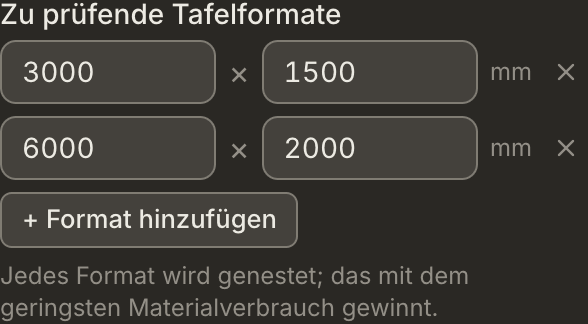
- Tafelformate im Lager. In einem Konto beginnt das Formular mit Ihrem Tafellager, den Formaten, die Sie für diesen Werkstoff und diese Blechstärke führen (einmal auf der Seite Kalkulation eingetragen). Der öffentliche Nester beginnt mit 3000 × 1500 und 6000 × 2000 mm. Ändern oder ergänzen Sie die Formate, bis die Liste Ihrem Lager entspricht.
- Teileabstand. Wird aus Werkstoff und Blechstärke vorgeschlagen. Stellen Sie ihn so ein, wie es Ihre Maschine und Ihr Verfahren erfordern.
- Randabstand. Der Abstand, den jedes Teil zum Tafelrand hält.
- Drehungen. In 15°-Schritten, in 90°-Schritten, nur 180° oder keine.
- Rechenaufwand. Schnell, Ausgewogen oder Gründlich: mehr Aufwand heißt mehr Zeit für die Suche, nie ein gröberes oder feineres Verfahren. Ein erster Durchgang probiert jedes Tafelformat, die übrige Zeit geht an die Formate, die noch in Frage kommen.
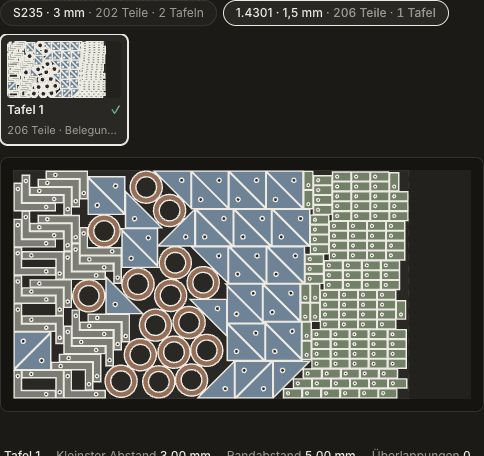
Ein Auftrag mit mehreren Werkstoffen oder Blechstärken bekommt ein Nest je Werkstoff und Blechstärke, jedes auf einem eigenen Reiter, und ein Angebot für alle zusammen.
Welches Lagerformat das günstigste ist, wird gerechnet, nicht geschätzt
Oft wird das Tafelformat vor dem Nesting nach Erfahrung festgelegt. Nest&Quote nestet den ganzen Auftrag auf jedem eingegebenen Format und vergleicht die Ergebnisse:
- Ein Format, auf dem alle Teile Platz finden und das alle Prüfungen besteht, rangiert vor einem, bei dem das nicht gelingt.
- Unter diesen wird das Format mit dem geringsten Materialverbrauch behalten.
- Materialverbrauch heißt: das Blech, das der Auftrag tatsächlich verbraucht, also jede volle Tafel plus die genutzte Länge der letzten. Der Rest der letzten Tafel ist Restblech, das Sie behalten. Er wird dem Format nicht angerechnet.
Im Ergebnis steht jedes eingegebene Format mit der Zahl der Tafeln und dem Materialverbrauch in m²; das gewählte ist markiert. Kann ein Format ein Teil nicht aufnehmen, steht dort der Grund, etwa wenn ein Teil breiter ist als die Tafel. Ein Format, auf dem nicht alle Teile Platz fanden, ist als unvollständig markiert.
Ganz oben im Ergebnis steht die Ausnutzung: der Anteil des verbrauchten Materials, der zu Teilen wurde, bezogen auf den tatsächlichen Materialverbrauch statt auf volle Tafeln. Eine halb belegte letzte Tafel drückt sie also nicht. Darunter stehen die Zahl der Tafeln, der Materialverbrauch in m², die platzierten Teile gegenüber der Sollstückzahl, die Schnittlänge in Metern und die Einstiche (einer je Außenkontur und einer je Loch).
Jede Tafel nachgemessen, die Werte stehen daneben
Die Prüfung ist vom Nesting getrennt. Nachdem die Suche die Teile platziert hat, wird jede Tafel noch einmal an den tatsächlichen Teilekonturen nachgemessen:
| Prüfung | Was gemessen wird | Bestanden, wenn |
|---|---|---|
| Überlappungen | Teile, die ein anderes Teil überlappen | keine vorhanden sind |
| Teileabstand | Der kleinste Abstand zwischen zwei Teilen und wie viele Paare enger liegen als Ihr Teileabstand | kein Paar enger liegt als Ihr Teileabstand |
| Randabstand | Der kleinste Abstand eines Teils zum Tafelrand | kein Teil näher am Rand liegt als Ihr Randabstand |
| Außerhalb der Tafel | Teile, die über den Tafelrand hinausragen | keine vorhanden sind |
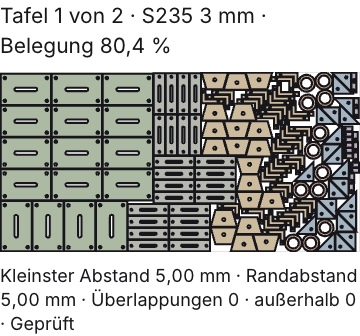
Der Reiter jeder Tafel nennt ihre Belegung, den Anteil der Tafel, der mit Teilen belegt ist. Unter der Tafel stehen kleinster Abstand, Randabstand, die Zahl der Überlappungen und ein klares Geprüft oder Prüfung fehlgeschlagen. Das Feld Prüfung daneben führt jede Prüfung für diese Tafel auf, mit dem gemessenen Wert auf ein Hundertstel Millimeter neben dem geforderten, und zeigt, ob alle Tafeln bestehen.
Eine fehlgeschlagene Prüfung wird gezeigt, nicht versteckt. Besteht kein Tafelformat, erhalten Sie trotzdem das Nest, markiert mit Prüfung fehlgeschlagen, zusammen mit den Werten, die nicht passen. Bestanden und nicht bestanden stehen als Text da, nicht nur als Farbe.
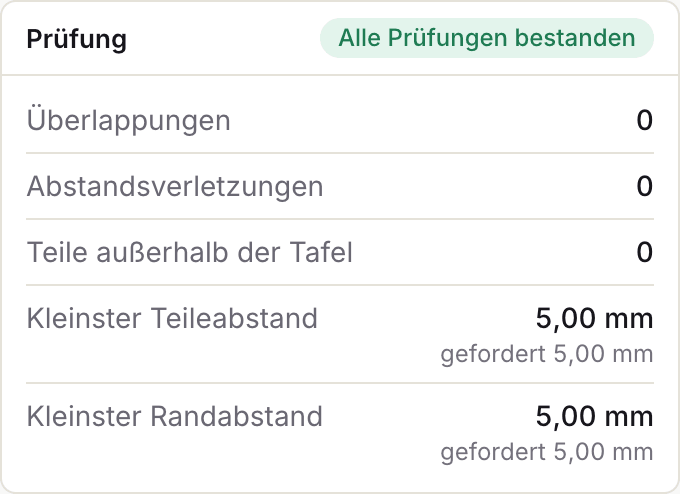
Was Sie je nach Verfahren und Blechstärke einstellen: Teileabstand und Randabstand.
Zeichnung statt Bild
Die Tafelbelegung wird in Ihrem Browser aus den Teilekonturen und ihren Positionen auf der Tafel gezeichnet. Was Sie ansehen, ist dieselbe Geometrie, die geprüft wurde.
- Mauszeiger auf ein Teil. Alle Exemplare dieses Teils auf der Tafel werden hervorgehoben, und die Zeile unter der Tafel nennt Teilenummer, Abmessungen und Anzahl auf dieser Tafel. In der Teileliste funktioniert das genauso.
- Reiter je Tafel. Ein Reiter pro Tafel, jeweils mit Teileanzahl und Belegung.
- Restblech-Streifen. Erreicht der Auftrag das Tafelende nicht, wird die ungenutzte Länge hinterlegt und mit ihren Maßen als Restblech beschriftet, das Sie behalten. Im Ergebnis steht, wo die letzte Tafel geschnitten wird und wie viele Millimeter übrig bleiben.
- Teileliste. Jede Zeichnung mit Kontur, Teilenummer, Abmessungen und Stückzahl.
- Prüfhinweise. Oben im Ergebnis, in drei Gruppen. Nicht genestet: Zeichnungen, die nicht genestet werden konnten, mit Grund, etwa keine geschlossene Kontur oder ein Teil, das breiter ist als jede eingegebene Tafel. Bitte prüfen: genestete Teile, die einen Blick brauchen, etwa eine Kontur aus einer Zeichnungsansicht, eine Datei mit mehreren Konturen, von denen die größte genestet wurde, oder eine Zeichnung, die einen anderen Werkstoff nennt. Automatisch bereinigt: ignorierte offene Konturen oder ein Zeichnungsblatt, dessen Rahmen weggelassen wurde. Ein Klick auf eine Zeile hebt das Teil auf seiner Tafel hervor.
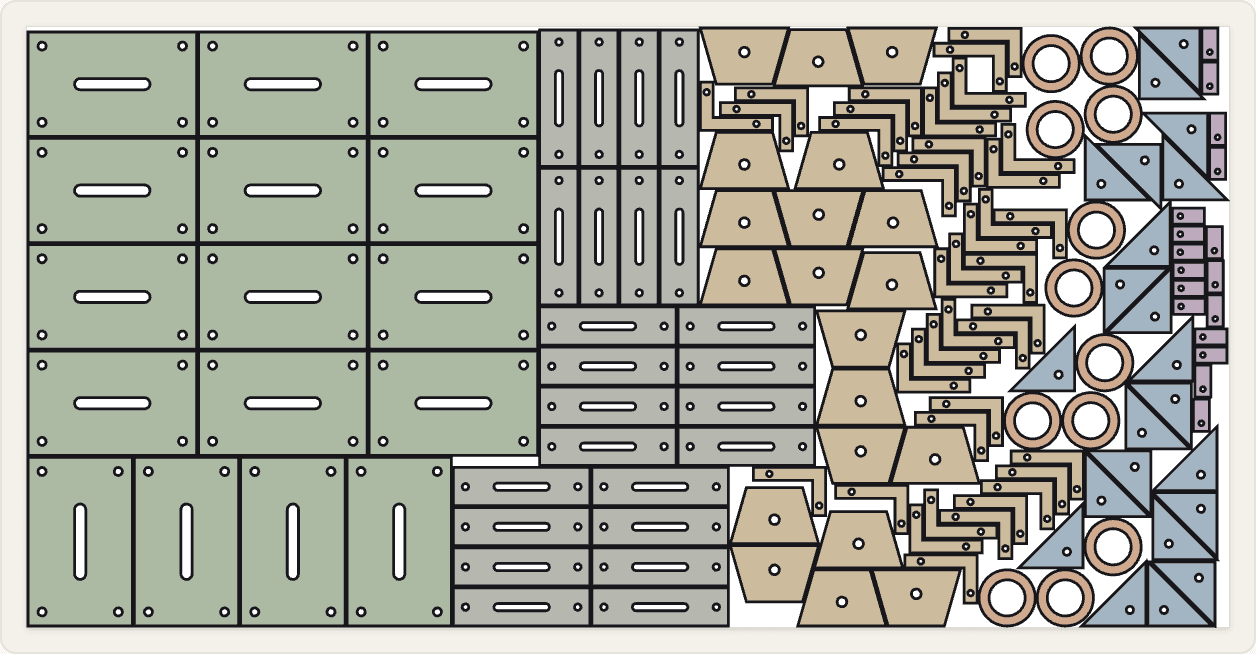
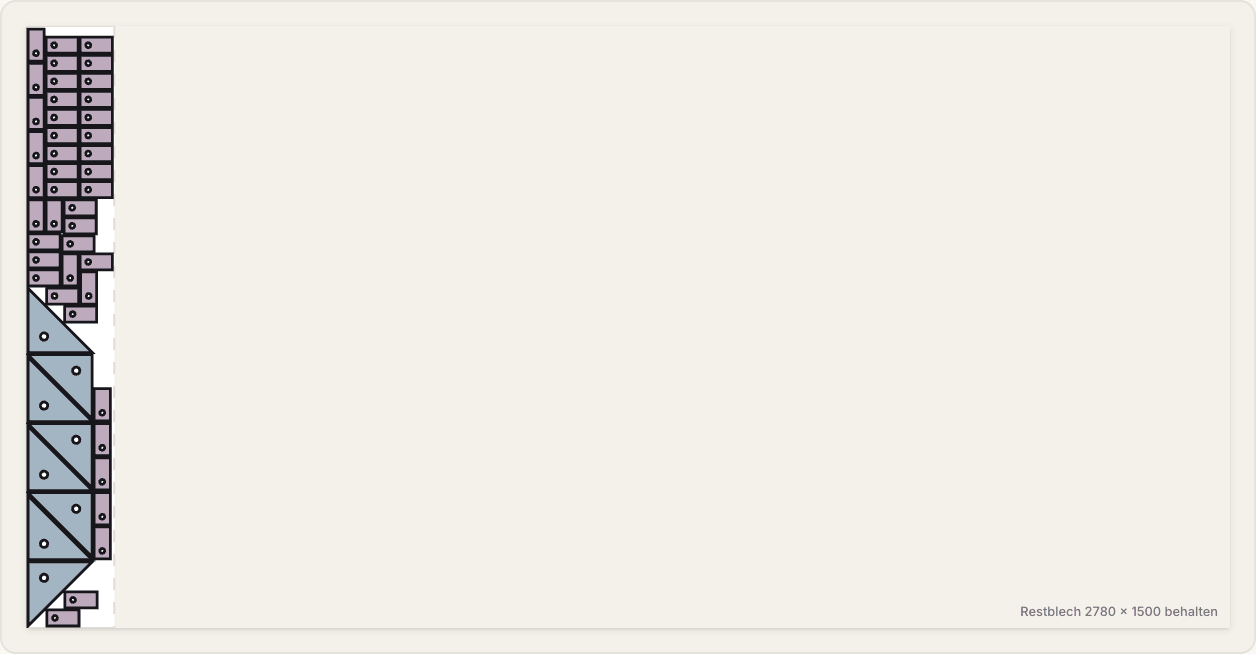
Ausdruck und DXF
- Ausdruck. Tafeln drucken gibt jede Tafel auf einer eigenen Seite aus, mit Tafelnummer, Werkstoff, Blechstärke, Belegung und markiertem Restblech. Für die Werkstatt oder die Auftragsmappe.
- DXF. Eine genestete DXF-Datei je Tafel oder eine mit allen Tafeln des Auftrags, als Schneiddaten für die CAM- oder Lasersoftware, mit der Sie schon arbeiten.
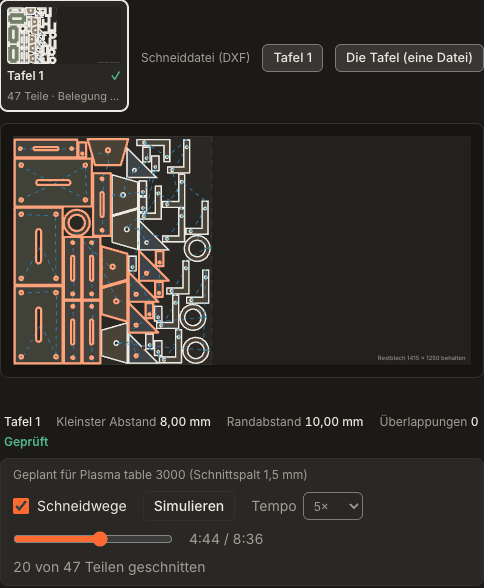
- Schneidwege. Jedes Nest bringt seine Schneidwege mit: Schnittspaltkorrektur, Einstichpunkte und Anfahrfahnen im Abfall, Schneidreihenfolge mit den Innenkonturen zuerst. Zeigen Sie sie auf der Tafel an und spielen Sie das Programm mit den Geschwindigkeiten Ihrer Maschine ab. Maschinenprogramm (G-Code) schreibt daraus das Programm der Tafel in einigen dokumentierten Formaten (G-Code allgemein, EIA, GRBL-Laser, QtPlasmaC-Syntax, Antasten mit Z für Plasma, Fräse), für einen Trockenlauf markiert.
Eingaberegeln und Ausgabeformate im Detail: Export. Wie aus demselben Nest ein Angebot kalkuliert wird: Kalkulation.
Was Nest&Quote noch nicht kann
- Nur DXF. Kein DWG, kein STEP. Liegen Ihre Zeichnungen nur in diesen Formaten vor, schreiben Sie uns.
- True-Shape-Nesting, noch kein Common-Line-Schneiden. Die Verschachtelung richtet sich nach der echten Kontur der Teile, nicht nach dem umschließenden Rechteck, und kleine Teile können in Ausschnitten größerer Teile liegen (Teil-in-Teil). Jedes Teil hält den vollen Teileabstand zu seinen Nachbarn; gemeinsame Schnittkanten werden noch nicht genutzt.
- Einige Programmformate. Maschinenprogramme gibt es nur für G-Code allgemein, EIA RS-274D, GRBL-Laser, die QtPlasmaC-Syntax, Antasten mit Z für Plasma und Fräsprogramme, jedes für einen Trockenlauf markiert: Keines ist bisher auf der Steuerung eines Betriebs bestätigt. Für andere Steuerungen schreibt weiterhin Ihr CAM-System oder Postprozessor das Programm.
Fragen aus den Betrieben
Welche Zeichnungen lassen sich verwenden? DXF oder TRUMPF-GEO, ein Teil pro Datei, in Millimetern gezeichnet, mit geschlossenen Konturen. Texte, Pfeile und andere kleine Fragmente werden ignoriert, ebenso Rahmen und Schriftfeld eines Zeichnungsblatts. Enthält eine Datei mehr als eine Kontur, wird die größte genestet, das Ergebnis weist darauf hin, und Sie können eine andere wählen. Mehr dazu: DXF für das Laserschneiden vorbereiten.
Was heißt „geringster Materialverbrauch“, wenn die letzte Tafel nur teilweise belegt ist? Volle Tafeln zählen ganz. Die letzte Tafel zählt nur bis dort, wo das Nest endet, plus Randabstand. Der Rest dieser Tafel ist Restblech und wird nicht als Materialverbrauch gerechnet.
Ersetzt Nest&Quote mein CAM-System oder meinen Postprozessor? Teilweise. Nest&Quote legt fest, welches Tafelformat verwendet wird und wo jedes Teil liegt, prüft das Ergebnis und plant die Schneidwege. Für die Formate auf der Export-Seite schreibt es auch das Maschinenprogramm, für einen Trockenlauf markiert. Für andere Steuerungen erstellt Ihr CAM-System das Programm, aus der genesteten DXF je Tafel.
Läuft Nest&Quote auf dem Mac? Ja. Nest&Quote ist Nesting-Software, die online im Browser läuft. Auf Mac, Windows-PC oder Linux ist nichts zu installieren. Die Oberfläche gibt es auf Deutsch und Englisch.
Woher kommen die Vorschläge für Teileabstand und Randabstand? Der Teileabstand wird aus Werkstoff und Blechstärke vorgeschlagen, der Randabstand beginnt mit einem Standardwert. Beides sind Ausgangswerte. Stellen Sie sie so ein, wie Ihre Maschine es braucht; jede Tafel wird gegen Ihre Werte geprüft.
Nehmen Sie einen Auftrag von letzter Woche
Nesten Sie ihn noch einmal und vergleichen Sie die Tafeln.